

على مدى العامين الماضيين، وجدت جوجل طرقًا لحشو جيميني في كل التطبيقات والخدمات التي تقدمها تقريبًا. سواء كان Gmail مع صندوق الوارد الخاص به المزود بالذكاء الاصطناعي أو Chrome مع الشريط الجانبي للدردشة، أصبح Gemini الآن أمرًا لا مفر منه داخل Workspace. لا أعرف عنك، ولكني لست بحاجة إلى الذكاء الاصطناعي ليخبرني بكيفية كتابة معادلة =SUM في جداول البيانات أو مخطط تفصيلي للمسودة الأولى. في أغلب الأحيان، أجد أن برج الجوزاء يمثل مصدر إلهاء. إذا كنت تشعر بنفس الطريقة، فهذه الطريقة مناسبة لك.
كيفية إزالة Gemini من حساب Workspace الشخصي الخاص بك
من علامة التبويب “عام” في قائمة إعدادات Gmail، ابحث عن مربع الاختيار “الميزات الذكية”. (إيجور بونيفاسيتش لموقع Engadget)
لإيقاف تشغيل Gemini، ستحتاج إلى تعطيل مجموعتين منفصلتين من الخيارات. تغطي المجموعة الأولى مجموعة من الميزات، بما في ذلك ميزة الإنشاء الذكي، التي تتم مشاركتها عبر Gmail وChat وMeet، لذلك إذا قمت بإيقاف تشغيلها في تطبيق واحد، فلن تكون متاحة في أي من التطبيقات الثلاثة. يتم تنفيذ كل هذا بسهولة أكبر من خلال عميل الويب الخاص بـ Gmail.
-
في Gmail، اضغط على أيقونة الترس.
-
تحت عام علامة التبويب، قم بالتمرير لأسفل للعثور عليها الميزات الذكية.
-
إبطال تفعيل الميزات الذكية في Gmail وChat وMeet.
في اليابان أو سويسرا أو المملكة المتحدة أو المنطقة الاقتصادية الأوروبية، يتم إيقاف الميزات الذكية بشكل افتراضي.
بعد ذلك، وجه انتباهك إلى مساحة العمل.
-
في Gmail، اضغط على أيقونة الترس.
-
تحت عام علامة التبويب، قم بالتمرير لأسفل وانقر فوق إدارة إعدادات الميزات الذكية لمساحة العمل.
-
قم بإيقاف تشغيل الميزات الذكية في مساحة عمل جوجل و الميزات الذكية في منتجات Google الأخرى.
كلمة تحذير: لا يؤدي التعطيل الكامل للميزات الذكية في Google Workspace إلى إيقاف تكامل Gemini فحسب، بل يؤدي أيضًا إلى الوصول إلى الإمكانات الأساسية مثل التصحيحات الإملائية والنحوية. ستفقد أيضًا الميزات التي كانت من العناصر الأساسية في Google لسنوات. في Gmail، على سبيل المثال، سيتوقف التطبيق عن فرز رسائل البريد الإلكتروني الواردة حسب الأولوية، وسيظهر إشعار في أعلى الشاشة يخبرك بأن الميزات الذكية مطلوبة لتصنيف البريد الوارد. مهما كان دافع Google لهذا الوضع، فهو قرار تصميمي يعمل على تثبيط المستخدمين عن تعطيل تكامل Gemini.
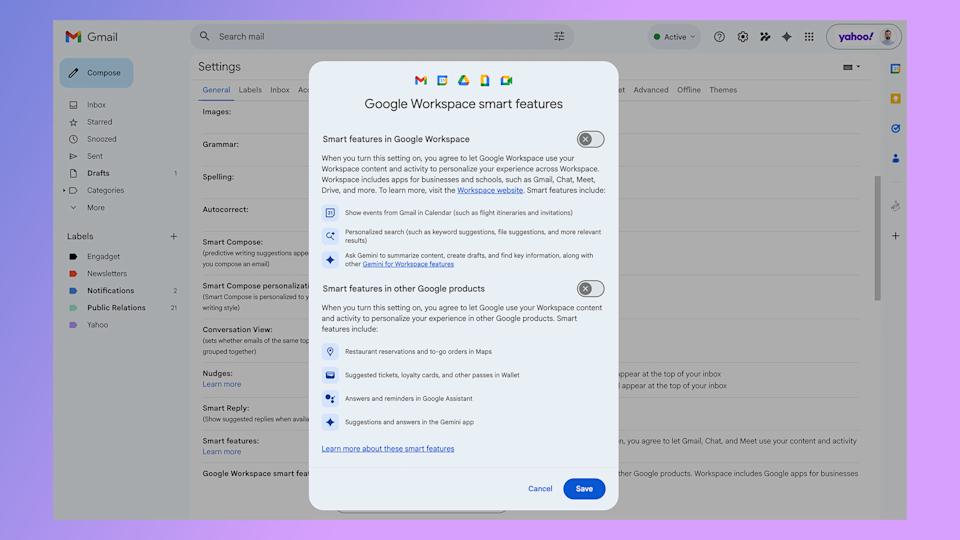
سيؤدي تعطيل Gemini في Google Workspace أيضًا إلى إيقاف الميزات الأخرى. (إيجور بونيفاسيتش لموقع Engadget)
إذا كنت تريد التخلص من Gemini ولكنك لا تزال ترغب في استخدام بعض الميزات الأخرى التي تقدمها الشركة من خلال Gmail وتطبيقاتها الأخرى، فإنني أوصي بترك المجموعة الأولى من الميزات الذكية قيد التشغيل أثناء تعطيل الميزات الخاصة بمساحة العمل. يمكنك أيضًا اختيار إيقاف تشغيل بعض الميزات المضمنة في المجموعة الأولى، مع ترك الميزات الأخرى قيد التشغيل. فيما يلي قائمة بهذه الميزات، مع نظرة عامة مختصرة على الميزات الأقل وضوحًا.
-
التأليف الذكي – أثناء كتابة رسالة بريد إلكتروني، سيقوم Gmail بإنشاء اقتراحات كتابة تنبؤية
-
تخصيص التأليف الذكي – أثناء الكتابة، سيقوم Gmail بتخصيص اقتراحات الكتابة الذكية لتناسب أسلوب كتابتك
-
الدفعات – سيقوم Gmail بإنشاء إشعارات تطالبك بالرد أو متابعة رسائل البريد الإلكتروني التي لم يتم الرد عليها
-
الرد الذكي – سيقوم Gmail بإنشاء اقتراحات حول كيفية الرد على رسالة البريد الإلكتروني
-
تتبع الحزمة – ستعرض Google تحديثات الشحن داخل Gmail
-
إشعارات سطح المكتب — نعم، لسبب ما، تحتاج إلى قوة الذكاء الاصطناعي للحصول على إشعارات على جهاز الكمبيوتر الخاص بك
لسوء الحظ، لا تقدم Google نفس المستوى من التحكم الدقيق عندما يتعلق الأمر بالميزات الذكية داخل Workspace. على سبيل المثال، إذا قمت بإيقاف تشغيل Gemini في المستندات، فلن يعرض التقويم الأحداث من Gmail تلقائيًا. مرة أخرى، تريد Google حقًا ثنيك عن تعطيل Gemini.
كيفية إزالة Gemini من حساب Workspace الاحترافي الخاص بك
إذا كان مكان عملك يستخدم Google Workspace، فيجب أن تكون جميع الخيارات المذكورة أعلاه موجودة في قائمة إعدادات Gmail، ويمكنك اتباع نفس الخطوات لإيقاف تشغيل معظم الميزات الذكية التي تقدمها Google. لسوء الحظ، فإن الجزء الثاني من العملية لا يفعل شيئا. ستظل ترى Gemini في المستندات وجداول البيانات وأماكن أخرى، حتى مع إيقاف الميزات الذكية في Workspace. يمكن للمسؤول فقط إيقاف تشغيل Gemini بالكامل نيابةً عنك.

نبيل الصوفي صحفي يمني متخصص في الشؤون السياسية والاجتماعية، يتمتع بخبرة مهنية تمتد لأكثر من عشر سنوات في مجال الصحافة المكتوبة والرقمية. يركز في تغطيته على التطورات السياسية والاقتصادية والقضايا الإنسانية في اليمن والمنطقة، مع الالتزام بأعلى معايير الدقة والموضوعية.
خلال مسيرته المهنية، أعدّ تقارير إخبارية وتحقيقات صحفية معمّقة، وقدم تحليلات سياسية نُشرت عبر منصات إعلامية محلية وعربية. كما أجرى مقابلات مع مسؤولين حكوميين وخبراء وباحثين، وشارك في تغطية أحداث ميدانية بارزة.
يعتمد نبيل الصوفي في عمله على مصادر موثوقة وآليات تحقق دقيقة، مع حرص مستمر على الالتزام بأخلاقيات المهنة والمعايير التحريرية المعتمدة في المؤسسات الإخبارية.
للتواصل بخصوص الاستفسارات الإعلامية أو فرص التعاون:
📧 البريد الإلكتروني: [email protected]
📞 الهاتف: +967 78 129 7706