
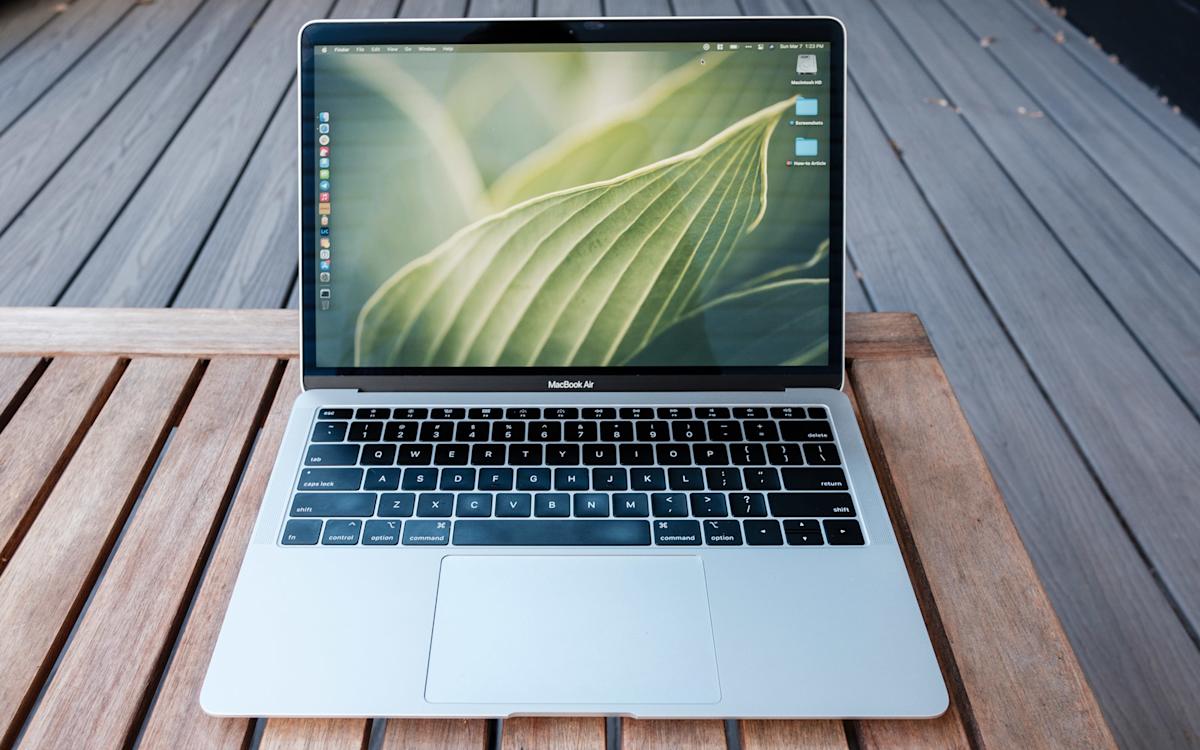

حتمًا، كلما زاد استخدامك لشيء ما – بما في ذلك جهاز Mac الخاص بك – كلما أصبح من المرجح أن يصبح أكثر اتساخًا وفوضى. عند هذه النقطة، يمكنك شراء آلة جديدة، ولكن الخطوة الأكثر اقتصادا هي جعل ما لديك يعمل بشكل أفضل. لمساعدة جهاز الكمبيوتر الخاص بك على أن يبدو جديدًا، أو على الأقل أكثر نظافة وأقل فوضوية، قمنا بتجميع هذا الدليل مع التقنيات والتطبيقات المفيدة التي ساعدتنا في الحفاظ على جهاز كمبيوتر أكثر تنظيمًا. كنت أستخدم هذه النصائح منذ ما قبل أن أنشر هذا الدليل لأول مرة في عام 2021، وقد ساعدت في الحفاظ على مظهر جهاز MacBook Air لعام 2018 وتشغيله (تقريبًا) وكأنه جديد تمامًا.
كيفية تنظيف شاشة وجسم جهاز Mac الخاص بك
في حين أن هناك العديد من المنتجات من الشركات المصنعة التي تدعي أن منتجاتها هي الأفضل، نصيحتي هي إبقاء الأمور بسيطة. إنه أيضًا ما توصي به Apple. للبدء، ستحتاج إلى بعض الماء في زجاجة رذاذ وقطعة قماش نظيفة من الألياف الدقيقة. يمكنك استخدام الماء العادي من الصنبور ولكنني وجدت أن الماء المقطر يعمل بشكل أفضل؛ من غير المرجح أن تترك بقايا على جهاز Mac الخاص بك، خاصة على الشاشة. يمكنك شراء الماء المقطر من محل بقالة أو صنعه بنفسك باستخدام بعض أدوات الطهي البسيطة. وفي كلتا الحالتين، فهي أقل تكلفة من حلول التنظيف المخصصة. إذا لم تكن تمتلك بالفعل أي مناشف من الألياف الدقيقة، تبيع أمازون 24 عبوة بأسعار معقولة يمكنك الحصول عليها مقابل 10 دولارات تقريبًا.
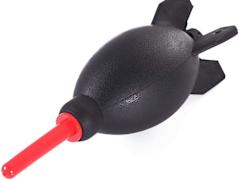
أحد المنتجات الأخرى التي أوصي بها هو منفاخ الصواريخ Giottos. لا أستطيع أن أقول ما يكفي من الأشياء الجيدة حول هذه الأداة الصغيرة. سيوفر عليك شراء علب الهواء المضغوط باهظة الثمن والمهدرة.
أما بالنسبة للعملية الفعلية لتنظيف جهاز Mac الخاص بك، فتذكر أن تبدأ بقطعة قماش نظيفة (وهذا جزء من السبب الذي يجعلنا نوصي بشرائها بكميات كبيرة). ستوفر على نفسك الوقت والإحباط بهذه الطريقة. ابدأ بإيقاف تشغيل جهاز الكمبيوتر الخاص بك وفصله. إذا قمت بشراء Rocket Blower، فاستخدمه الآن لإزالة أي غبار. إذا لم يكن الأمر كذلك، خذ قطعة قماش جافة من الألياف الدقيقة وقم بتمريرها على جهاز الكمبيوتر الخاص بك. انتبه بشكل خاص للمفاتيح، خاصة إذا كنت تمتلك جهاز Mac قديمًا مزودًا بلوحة مفاتيح على شكل فراشة.
بعد ذلك، بلل جانبًا واحدًا من قطعة قماش التنظيف بالماء. لا تقم أبدًا برش أي سائل مباشرة على جهاز الكمبيوتر الخاص بك. سيكون لديك المزيد من التحكم بهذه الطريقة وستتجنب دخول أي رطوبة إلى الأجزاء الداخلية لجهاز Mac. أقوم دائمًا بتنظيف الشاشة أولاً لأن آخر شيء أريد القيام به هو إنشاء المزيد من العمل لنفسي عن طريق نقل الأوساخ من جزء آخر من جهاز الكمبيوتر الخاص بي إلى الشاشة.
الخطوة الأخيرة هي تلميع وتلميع جهاز الكمبيوتر الخاص بك بالجانب الجاف من قطعة القماش. كن لطيفًا هنا لأنك لا تريد خدش الشاشة أو أي جزء آخر منها. هذا كل شيء. من المفترض أن يبدو جهاز Mac الخاص بك نظيفًا مرة أخرى.
كيفية تنظيم القرص الصلب الخاص بك
ايجور بونيفاسيتش / إنجادجيت
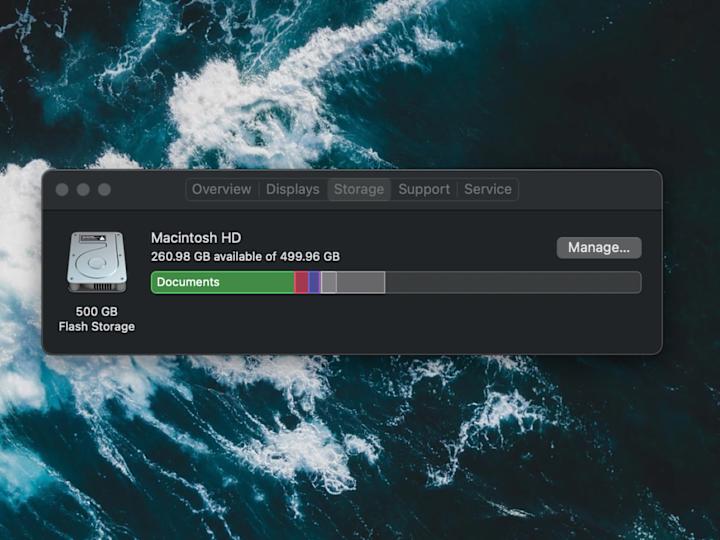
أحد أصعب أجزاء تنظيف القرص الصلب لجهاز Mac الخاص بك هو معرفة من أين تبدأ؛ لدى معظمنا تطبيقات على أجهزة الكمبيوتر الخاصة بنا ولا نتذكر حتى تثبيتها في المقام الأول. لحسن الحظ، يأتي نظام macOS مزودًا بأداة لمساعدتك في حل هذه المشكلة بالتحديد.
انتقل إلى إعدادات النظام > عام > تخزين. ستجد هنا أداة تقسم مساحة التخزين لديك إلى فئات واسعة مثل “التطبيقات” و”المستندات” و”الموسيقى” و”الصور” وما إلى ذلك. إما أن تنقر نقرًا مزدوجًا على عنصر في القائمة أو انقر على أيقونة i المحاطة بدائرة لمعرفة آخر مرة استخدمت فيها أحد التطبيقات ومقدار المساحة التي يشغلها. يمكنك حذف التطبيقات من نفس النافذة.
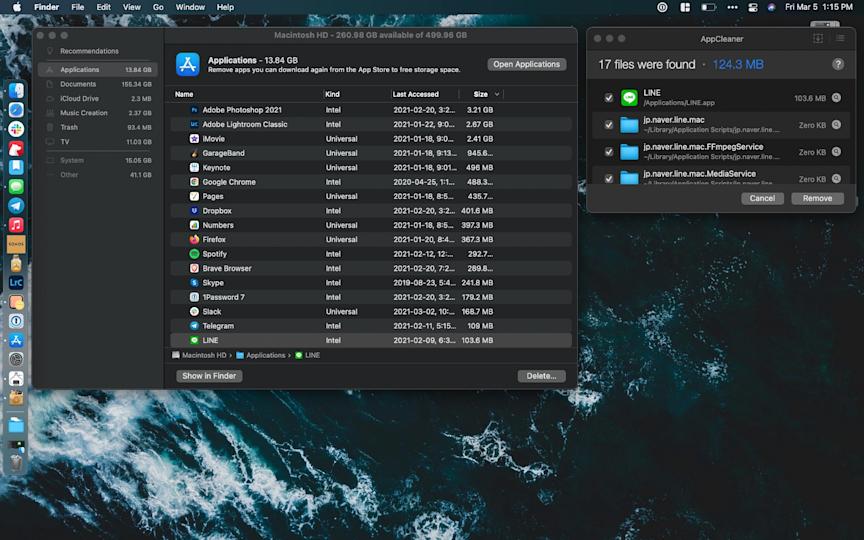
يعد قسم التطبيقات مفيدًا بشكل خاص حيث يمكنك رؤية آخر مرة استخدمت فيها برنامجًا ما، وكذلك ما إذا كان لم يعد مدعومًا من قبل نظام التشغيل أو إذا كان قديمًا بفضل إصدار أحدث.
لا تحتاج إلى أن أخبرك بإلغاء تثبيت البرامج التي لا تستخدمها، ولكن ما قد لا تعرفه هو أن هناك طريقة أفضل لمسحها بدلاً من مجرد سحبها إلى سلة المهملات. سيساعدك برنامج مجاني يسمى AppCleaner على تعقب أي ملفات ومجلدات قد يتم تركها إذا قمت بحذف أحد التطبيقات فقط.
ايجور بونيفاسيتش / إنجادجيت
بعد حذف أي تطبيقات لا تحتاج إليها، انتقل إلى قسم المستندات. الاسم مضلل إلى حد ما هنا حيث ستجد أكثر من مجرد ملفات نصية وجداول بيانات Keynote. في هذه الحالة، يتبين أن المستندات هي المصطلح الشامل للأداة لمجموعة متنوعة من الملفات، بما في ذلك الملفات التي تشغل مساحة كبيرة. يمكنك أيضًا حذف أي DMGs (ملفات صور القرص ذات الامتداد .dmg) بأمان والتي قمت بتثبيت التطبيق ذي الصلة لها.
الأقسام الأخرى في مساحة التخزين لا تحتاج إلى شرح. الشيء الآخر الوحيد الذي سأذكره هو أنه إذا كنت تستخدم iPhone لفترة من الوقت، فهناك فرصة جيدة أن يكون لديك نسخ احتياطية قديمة لنظام iOS مخزنة على جهاز الكمبيوتر الخاص بك. يمكنك حذفها بأمان أيضًا.
نصائح وحيل للحفاظ على سطح مكتب وFinder أنيقين
إيجور بونيفاسيتش
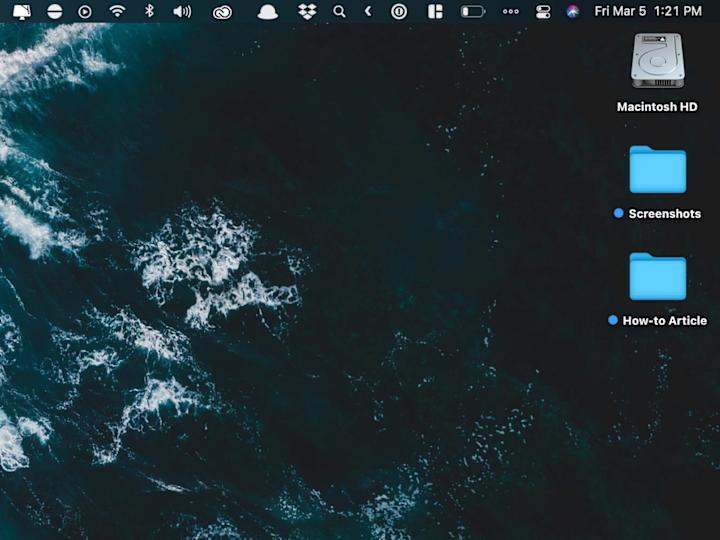
لنبدأ بشريط القائمة. قد لا يكون من الناحية الفنية جزءًا من سطح المكتب، ولكن يمكن أن يقطع الجهاز المرتب شوطًا طويلًا نحو جعل كل شيء آخر يبدو أقل فوضى. توصيتي هنا هي تنزيل تطبيق يسمى Bartender. للوهلة الأولى، يبدو هذا برنامجًا بسيطًا يسمح لك بإخفاء عناصر شريط القوائم غير المرغوب فيها خلف رمز ثلاثي النقاط، ولكن تكمن قوة Bartender في حصولك على الكثير من خيارات التخصيص. على سبيل المثال، يمكنك تعيين مشغل يقوم تلقائيًا بنقل رمز حالة البطارية من مكان مختبئ عندما لا يكون جهاز الكمبيوتر الخاص بك متصلاً بمأخذ طاقة.
أثناء تناولنا موضوع شريط القائمة، خذ ثانية للانتقال إلى System إعدادات > عام > عناصر وملحقات تسجيل الدخول وإلقاء نظرة على جميع التطبيقات التي يتم تشغيلها عند تشغيل نظامك. يمكنك تسريع نظامك عن طريق تقليص هذه القائمة إلى البرامج التي تستخدمها بشكل متكرر فقط.
عندما يتعلق الأمر بسطح المكتب نفسه، فالأقل هو الأكثر. لا شيء سيجعل جهاز الكمبيوتر الخاص بك يبدو وكأنه فوضى عارمة أكثر من سطح المكتب المزدحم. يمكن أن تساعد المجلدات والمكدسات، ولكن بالنسبة لمعظم الأشخاص، أظن أن جزءًا من المشكلة هو أنهم يستخدمون سطح المكتب الخاص بهم كوسيلة للعثور بسرعة وسهولة على الملفات التي تهمهم.
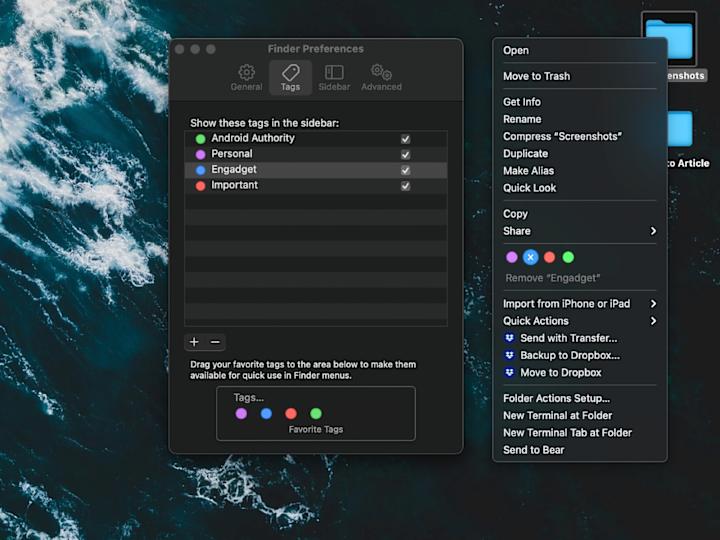
إذا واجهت صعوبة في العثور على ملف أو مجلد معين على جهاز الكمبيوتر الخاص بك، فحاول استخدام إمكانات وضع العلامات في جهاز Mac بدلاً من ذلك. ابدأ بفتح قائمة إعدادات Finder (يأمر + ,) وانقر فوق العلامات فاتورة غير مدفوعة. يمكنك استخدام الإعدادات الافتراضية التي يوفرها نظام التشغيل macOS أو إنشاء إعدادات خاصة بك. اسحب العناصر التي تعتقد أنك ستستخدمها في أغلب الأحيان إلى المناطق المفضلة الموجودة أسفل نافذة التفضيلات. وهذا سيجعل من السهل الوصول إليها عندما تريد استخدامها. لإلحاق علامة بملف أو مجلد، انقر عليها أثناء الضغط على مفتاح ctrl وحدد العلامة التي تريدها من القائمة المنسدلة. يمكنك أيضًا وضع علامة على ملف أثناء العمل عليه داخل التطبيق. ضع في اعتبارك أنه يمكنك تطبيق علامات متعددة على ملف أو مجلد واحد، ويمكنك حتى تطبيقها على التطبيقات.
ايجور بونيفاسيتش / إنجادجيت
ما يجعل العلامات مفيدة جدًا في macOS هو أنها يمكن أن تظهر في الشريط الجانبي لنافذة Finder، ويمكن البحث عنها بسهولة إما مباشرةً باستخدام Finder أو باستخدام Siri. طالما أن لديك نظامًا لتنظيم ملفاتك، حتى لو كان نظامًا بسيطًا، فستجد أنه من الأسهل تتبعها. على سبيل المثال، أحب تطبيق علامة Engadget على أي ملفات متعلقة بعملي. سأضيف علامة “مهم” إذا كان الأمر بالغ الأهمية وأريد العثور عليه بسرعة.
إحدى الأدوات التي يمكن أن تساعد في تحسين تجربة Finder هي Alfred. إنها بشكل فعال نسخة أكثر قوة من ميزة Spotlight من Apple. ومن بين أشياء أخرى، يمكنك استخدام Alfred للعثور على التطبيقات وتشغيلها بسرعة. هناك القليل من منحنى التعلم، ولكن بمجرد أن تتقنه، سيغير Alfred طريقة استخدامك لجهاز Mac الخاص بك للأفضل.
كيفية تنظيم النوافذ وعلامات التبويب الخاصة بك
ايجور بونيفاسيتش / إنجادجيت
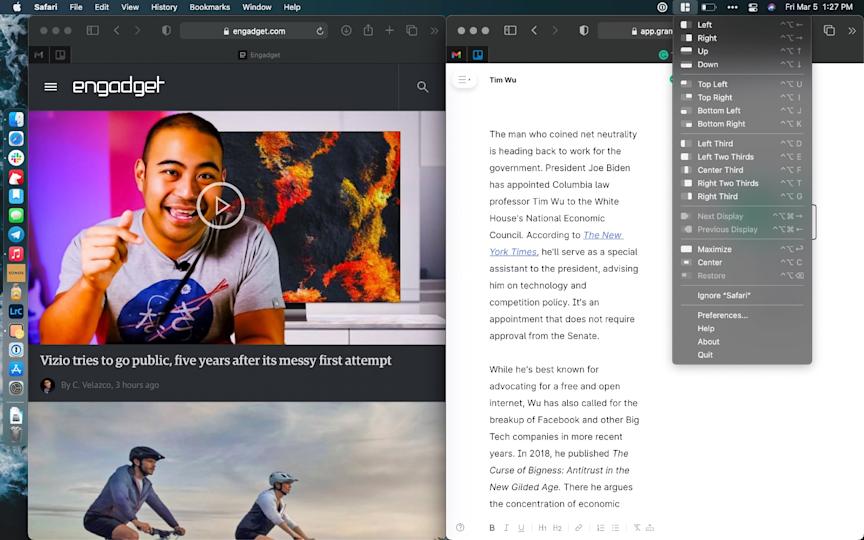
إذا كنت تستخدم نظامي التشغيل macOS وWindows 10، فستعرف أن نظام التشغيل من Apple لا يأتي مزودًا بأفضل أدوات إدارة النوافذ. يمكنك النقر مع الاستمرار على زر ملء الشاشة الأخضر لتجانب النافذة إما على الجانب الأيسر أو الأيمن من شاشتك، ولكن هذا كل ما في الأمر، وكانت الميزة دائمًا أقل دقة من نظيرتها في Windows.
اقتراحي هو تنزيل تطبيق يكرر ميزة الالتقاط الموجودة في نظام التشغيل Windows 10. لديك العديد من الخيارات المتنافسة التي تقدم نفس الوظيفة بشكل أو بآخر. برنامجي المفضل هو برنامج بقيمة 5 دولارات يسمى Magnet. إذا كنت تريد بديلاً مجانيًا، فاطلع على Rectangle. هناك خيار آخر وهو BetterSnapTool، الذي يوفر وظائف أكثر من Magnet ولكنه لا يتمتع بواجهة نظيفة. تمنحك التطبيقات الثلاثة طرقًا أكثر بكثير لتهيئة النوافذ الخاصة بك مقارنة بما تحصل عليه من خلال الأداة المدمجة في نظام التشغيل macOS. كما أنها تأتي مع دعم الاختصارات، مما يعني أنه يمكنك إعداد النوافذ بسرعة والبدء في العمل.
تحقق من المزيد من لدينا تنظيف الربيع مرشد.

نبيل الصوفي صحفي يمني متخصص في الشؤون السياسية والاجتماعية، يتمتع بخبرة مهنية تمتد لأكثر من عشر سنوات في مجال الصحافة المكتوبة والرقمية. يركز في تغطيته على التطورات السياسية والاقتصادية والقضايا الإنسانية في اليمن والمنطقة، مع الالتزام بأعلى معايير الدقة والموضوعية.
خلال مسيرته المهنية، أعدّ تقارير إخبارية وتحقيقات صحفية معمّقة، وقدم تحليلات سياسية نُشرت عبر منصات إعلامية محلية وعربية. كما أجرى مقابلات مع مسؤولين حكوميين وخبراء وباحثين، وشارك في تغطية أحداث ميدانية بارزة.
يعتمد نبيل الصوفي في عمله على مصادر موثوقة وآليات تحقق دقيقة، مع حرص مستمر على الالتزام بأخلاقيات المهنة والمعايير التحريرية المعتمدة في المؤسسات الإخبارية.
للتواصل بخصوص الاستفسارات الإعلامية أو فرص التعاون:
📧 البريد الإلكتروني: [email protected]
📞 الهاتف: +967 78 129 7706