
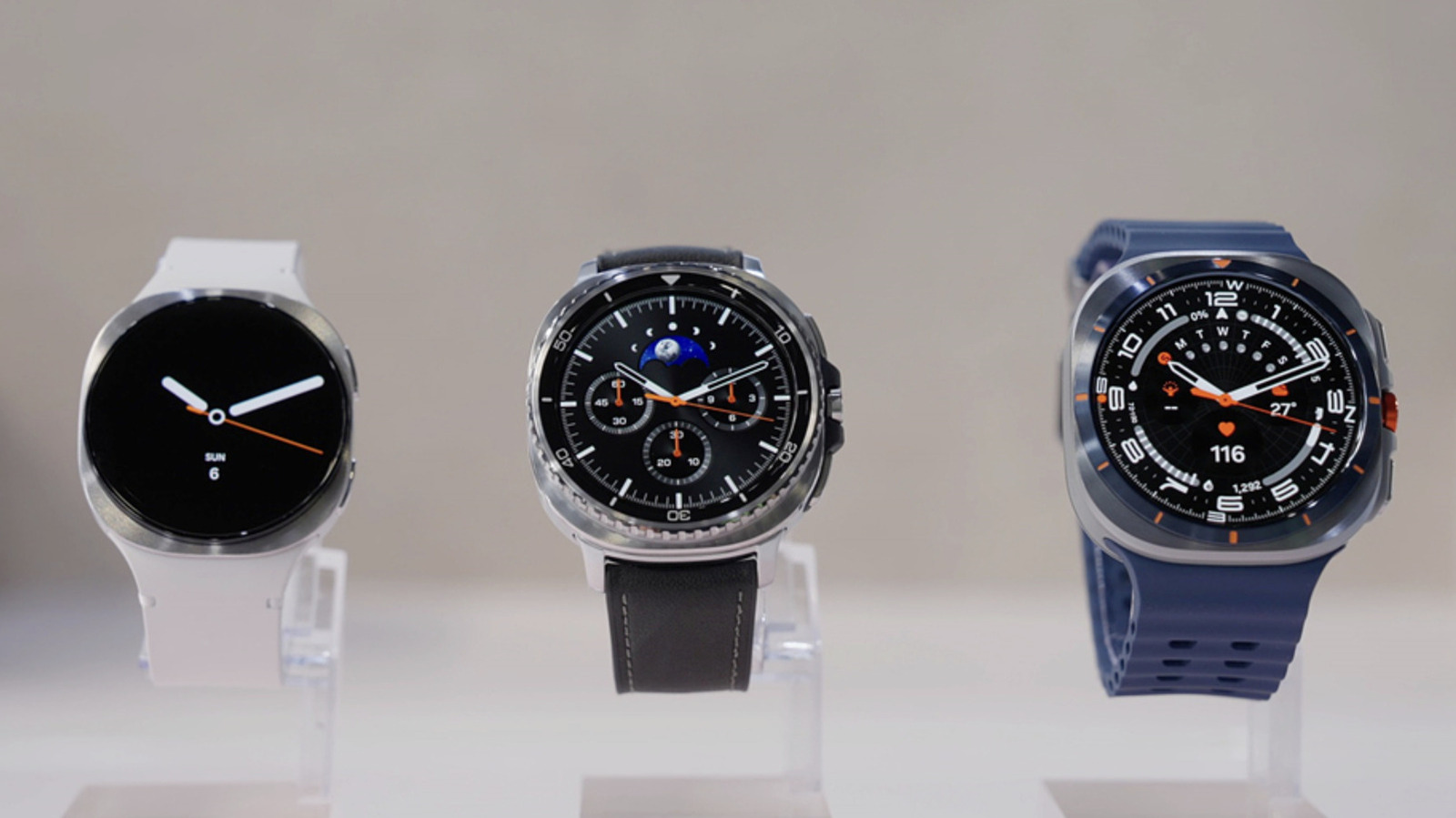

لا يقتصر استخدامك على Samsung pay لمجرد أنها ساعة Galaxy Watch
نعم، يمكنك النقر على Samsung Galaxy Watch لدفع ثمن المشتريات والنقل باستخدام البطاقات المحفوظة في Google Wallet. عليك فقط إعداده والتأكد من استيفاء بعض المعايير. أولاً، يجب أن تكون خدمة Google Wallet وإمكانية النقر للدفع متاحة في منطقتك. إنها مدعومة بالفعل في الولايات المتحدة، ويمكنك التحقق من صفحة مساعدة Wallet لمعرفة ما إذا كانت قد تم طرحها بالفعل في موقعك.
ثانيًا، يجب أن تعمل ساعة Galaxy Watch الخاصة بك بنظام التشغيل Wear OS الإصدار 2.0 أو أحدث، مما يجعل نماذج Galaxy Watch 1 و2 و3 التي تعمل بنظام Tizen من سامسونج خارج التشغيل. إذا كان لديك Samsung Galaxy Watch 4 أو طراز أحدث، فاتبع تعليماتنا أدناه. للتحقق مما إذا كان لديك جهاز مدعوم، اسحب لأسفل على ساعتك الذكية، وانتقل إلى الإعدادات، ثم انقر فوق “حول الساعة”. ومن هناك، يمكنك العثور على إصدار Wear OS ضمن “معلومات البرنامج”.
كيفية تثبيت Google Wallet على أجهزتك
- على ساعة Galaxy Watch، قم بالتمرير لأعلى للوصول إلى درج التطبيقات وتشغيل متجر Play. ابحث عن Google Wallet وقم بتثبيته على جهازك القابل للارتداء.
-إذا لم يكن لديك شاشة قفل حتى الآن، فستتم مطالبتك بإعدادها. يمكنك الاختيار بين النمط ورقم التعريف الشخصي. ستظهر شاشة تطالبك بالتحقق من هاتفك على ساعتك أثناء مزامنة تطبيقات المحفظة بين الأجهزة. إذا اخترت رقم التعريف الشخصي، فحدد “فتح بدون النقر بعد إدخال رقم التعريف الشخصي” حتى لا تضطر إلى النقر على زر “موافق” أو علامة الاختيار في كل مرة تقوم فيها بإدخال رقم التعريف الشخصي الخاص بك. - افعل نفس الشيء على هاتف Android المرتبط بساعتك. ما عليك سوى تنزيل Google Wallet وتثبيته من متجر Play.
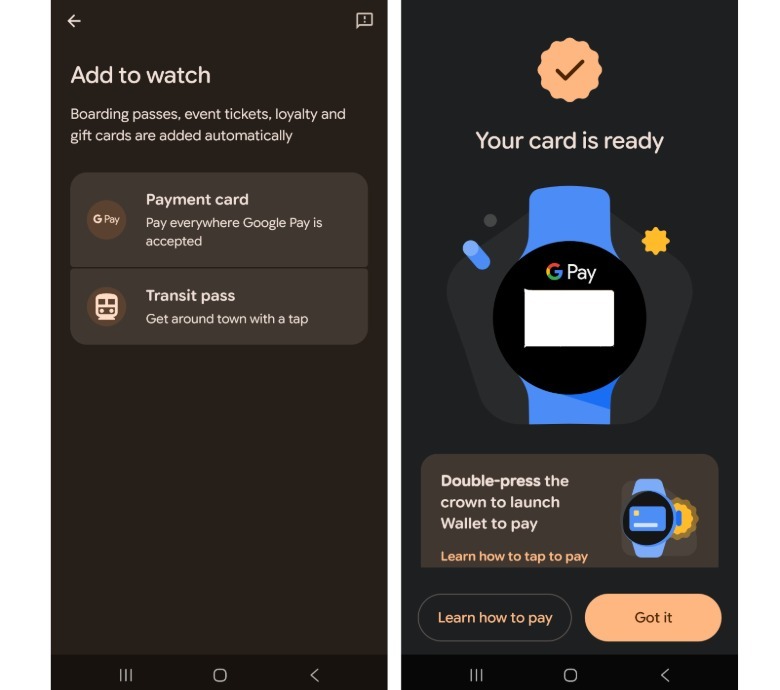 لقطات الشاشة بواسطة مارييلا مون (سامسونج)
كيفية إضافة طريقة دفع إلى Samsung Galaxy Watch
- انقر فوق المربع “+” الموجود على ساعة Galaxy Watch الخاصة بك وتحقق من تطبيق Wallet على هاتفك لإضافة بطاقة دفع.
- في شاشة “إضافة إلى المشاهدة” على هاتفك، يمكنك رؤية خيار إضافة بطاقة.
- هنا، يمكنك اختيار إحدى البطاقات التي قمت بحفظها مسبقًا على Google Play للاشتراكات أو عمليات الشراء داخل التطبيق. سيطلب تطبيق Wallet بعض تفاصيل البطاقة للتأكيد، مثل رقم CVV أو تاريخ انتهاء الصلاحية أو اسم حامل البطاقة.
- يمكنك أيضًا إضافة بطاقة ائتمان أو خصم جديدة. إذا اخترت هذا، فيمكنك إما مسح البطاقة ضوئيًا لاستخراج معلوماتها تلقائيًا أو كتابة تفاصيلها يدويًا.
- بعد اختيار بطاقة أو إضافتها، سيؤكد تطبيق Wallet مع البنك الذي تتعامل معه ما إذا كان بإمكانك استخدام تلك البطاقة المحددة للدفع. لا تدعم جميع البطاقات والبنوك هذه الإمكانية. يمكنك مراجعة موقع Google الإلكتروني للتعرف على جميع البطاقات والبنوك المدعومة في الولايات المتحدة. إذا لم تكن في الولايات المتحدة، فما عليك سوى اختيار منطقتك من القائمة المنسدلة.
- بمجرد ربط البطاقة المدعومة، سترى شاشة على تطبيق Wallet بهاتفك تخبرك بأن بطاقتك جاهزة. ويرتبط أيضًا بتعليمات حول كيفية استخدام ميزة النقر للدفع.
- على Galaxy Watch، سترى الآن البطاقة التي أضفتها في تطبيق Wallet. ستكون البطاقة الأولى التي تضيفها هي البطاقة الافتراضية لعمليات الشراء التي تتم عبر النقر للدفع، ولكن يمكنك تغييرها من خلال النقر على بطاقتك المفضلة واختيار “تعيين افتراضي”.
كيفية استخدام ميزة النقر للدفع مقابل المشتريات
- لا يمكنك الدفع دون الحاجة إلى فتح ساعتك الذكية إلا إذا كان لديك Pixel Watch 2 أو جهاز Pixel أحدث.
- على Galaxy Watch، سيتعين عليك فتح قفل جهازك، وفتح تطبيق Google Wallet، وإدارة معصمك، ثم تثبيت وجه الساعة الذكية بالقرب من قارئ البطاقة. يتعين عليك أن تفعل الشيء نفسه بالنسبة لوسائل النقل العام، ولكن يجب على القارئ عند البوابة أو المدخل بالطبع أن يدعم ميزة النقر للدفع.
- ستعرف ما إذا كانت عملية الدفع ناجحة إذا اهتزت ساعتك الذكية وصدرت صوتًا وظهرت علامة اختيار زرقاء على شاشتها.
- لاحظ أنه يمكنك الدفع باستخدام بطاقة غير افتراضية: ما عليك سوى التمرير سريعًا للوصول إلى البطاقة التي تريد استخدامها في تطبيق Wallet على ساعتك وانتظر ظهور “Hold to Reader”.
إذا كنت في اليابان…
- في اليابان، تدعم Google Wallet أيضًا بطاقات Suica وPASMO IC المدفوعة مسبقًا. ومع ذلك، لا يمكنك استخدامها إلا مع الساعات الذكية التي تم شراؤها في اليابان، نظرًا لأن هذه الأجهزة تدعم تقنية Sony FeliCa اللاتلامسية.
- بالنسبة لشركة Samsung، فإن النماذج التي تدعم FeliCa هي Galaxy Watch 6 وGalaxy Watch 6 Classic وGalaxy Watch 7 وGalaxy Watch 8 وGalaxy Watch 8 Classic وGalaxy Watch Ultra.
- لإضافة بطاقة Suica أو PASMO، اضغط على “إضافة” في تطبيق Wallet على ساعتك وحدد واحدة. يمكنك أيضًا إضافة أموال إلى البطاقات المدفوعة مسبقًا من داخل التطبيق.

نبيل الصوفي صحفي يمني متخصص في الشؤون السياسية والاجتماعية، يتمتع بخبرة مهنية تمتد لأكثر من عشر سنوات في مجال الصحافة المكتوبة والرقمية. يركز في تغطيته على التطورات السياسية والاقتصادية والقضايا الإنسانية في اليمن والمنطقة، مع الالتزام بأعلى معايير الدقة والموضوعية.
خلال مسيرته المهنية، أعدّ تقارير إخبارية وتحقيقات صحفية معمّقة، وقدم تحليلات سياسية نُشرت عبر منصات إعلامية محلية وعربية. كما أجرى مقابلات مع مسؤولين حكوميين وخبراء وباحثين، وشارك في تغطية أحداث ميدانية بارزة.
يعتمد نبيل الصوفي في عمله على مصادر موثوقة وآليات تحقق دقيقة، مع حرص مستمر على الالتزام بأخلاقيات المهنة والمعايير التحريرية المعتمدة في المؤسسات الإخبارية.
للتواصل بخصوص الاستفسارات الإعلامية أو فرص التعاون:
📧 البريد الإلكتروني: [email protected]
📞 الهاتف: +967 78 129 7706