
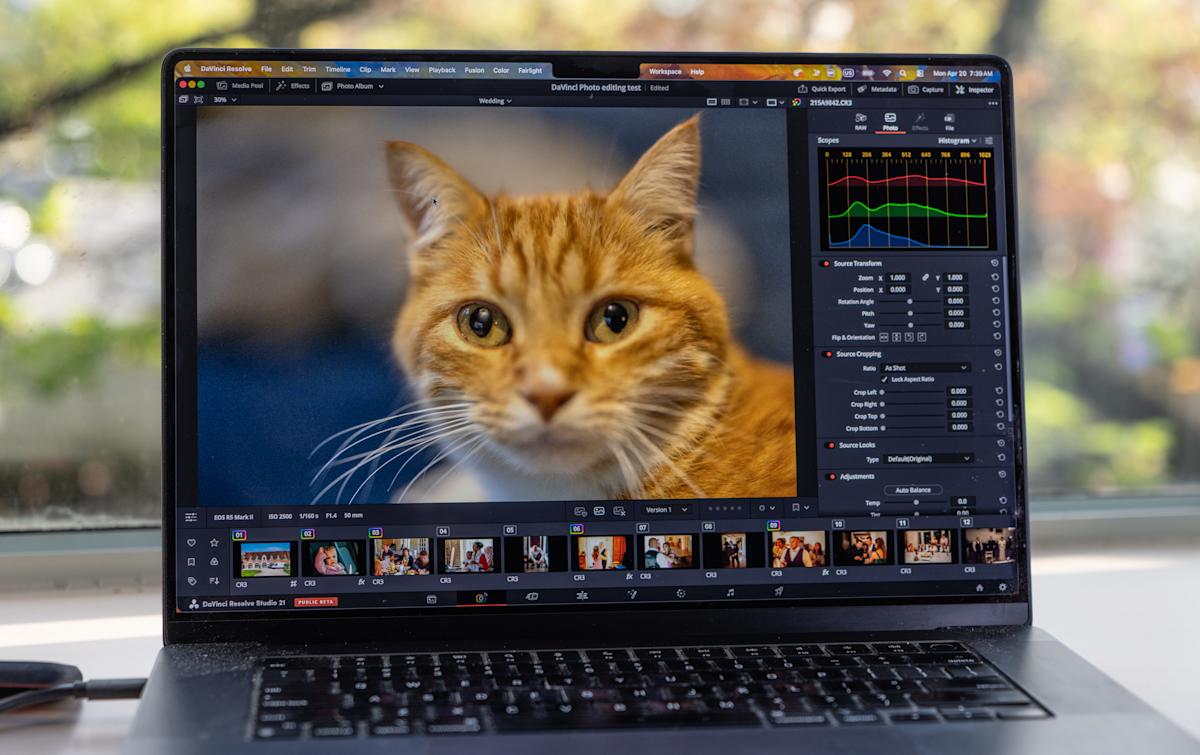

تعد DaVinci Resolve من Blackmagic Design أداة مجانية لتصنيف الألوان ذات قدرة عالية ويعود تاريخها إلى الثمانينيات، ولكن لم يُنظر إليها مطلقًا على أنها منافس لبرنامج Adobe Lightroom نظرًا لأصول الفيديو الخاصة بها. الآن، أصدرت Blackmagic Design إصدارًا جديدًا في النسخة التجريبية قد يغير آراء الناس حول ذلك. تتيح لك صفحة الصور الجديدة استيراد صور RAW ثم تعديلها باستخدام أدوات تدرج الألوان القوية في Resolve. يمكنك أيضًا الوصول إلى ميزات VFX وAI المتقدمة غير الموجودة في Lightroom.
عندما رأيت الميزة الجديدة، تساءلت على الفور عما إذا كان بإمكاني إلغاء اشتراكي في Adobe Photography بقيمة 20 دولارًا شهريًا (مع Lightroom CC وPhotoshop CC). على ما يبدو، أنا لست وحدي. بعد تجربتها، أعتقد أنه يمكنني القيام بذلك لأن الصور تعتبر ثانوية بالنسبة للفيديو. ومع ذلك، من المحتمل أن يجد المصورون الذين استخدموا Lightroom لفترة طويلة أنه من المؤلم جدًا التبديل – على الأقل في الوقت الحالي.
صفحة الصور والألبومات
لقد اختبرت وظائف صفحة الصور الجديدة والعديد من تأثيرات مرشح Resolve الجديدة، ولكن احذر من أن الإصدار التجريبي الأول لا يزال به أخطاء. لقد استخدمته داخل تطبيق DaVinci Resolve Studio بقيمة 295 دولارًا (والذي يتضمن تحديثات مجانية مدى الحياة)، لأنه يحتوي على بعض الميزات الإضافية غير الموجودة في الإصدار المجاني.
ومع ذلك، يدعم DaVinci Resolve 21 الآن صور RAW من Canon وFujifilm وNikon وSony، مع وجود علامات تجارية أخرى تتبعها. تعهدت Blackmagic بدعم ملفات RAW للكاميرات الجديدة بعد وقت قصير من إصدارها مثلما تفعل Adobe مع Lightroom. كما أنه يدعم ملفات TIFF وJPEG وHEIF وتنسيقات ملفات الصور الأخرى.
ستيف دنت لموقع Engadget
لتنظيم الملفات، يمكنك اعتبار مشاريع Resolve مكافئة لكتالوجات Lightroom. يمكنك استيراد الصور إلى المشروع تمامًا كما تفعل بالفيديو، وذلك عن طريق سحب الصور أو المجلدات وإسقاطها في مجموعة الوسائط أو باستخدام وظيفة “الاستيراد”. تدعم صفحة إدارة ملفات الوسائط المخصصة في Resolve أيضًا صور RAW. أجد أن نظام الاستيراد الخاص بـ Resolve أسهل وأكثر منطقية من نظام Lightroom، مع خطوات أقل مطلوبة. يمكنك استيراد كتالوج Lightroom كامل أو جزئي إلى Resolve أيضًا.
بمجرد وجود صورك في مجموعة الوسائط، يمكنك تحديدها وتنظيمها حسب اسم الملف والتصنيف والألوان والمفضلات والعلامات الأخرى. يقدم DaVinci Resolve Studio أيضًا ميزة جديدة تسمى AI IntelliSearch والتي تتيح لك التعرف بصريًا على الصور بناءً على محتواها باستخدام مصطلحات مثل “القطط” أو “الرقص”.
يمكن بعد ذلك نقل الصور من مجموعة الوسائط إلى الألبومات، وهي ميزة جديدة تشبه مجموعات Lightroom. تقوم الألبومات بتنشيط العديد من الميزات الخاصة بالصور في صفحتي اللون والتحرير. في التحرير، تظهر الألبومات كمخططات زمنية مبسطة أحادية المسار، مع عرض كل صورة كمقطع مدته ثانيتان. بهذه الطريقة، يمكنك العمل مع الصور الموجودة في صفحتي Color وFusion تمامًا كما تفعل مع الفيديو.
يمكنك إعادة تأطير الصور واقتصاصها داخل الصورة (إما عن طريق الكتابة بالحجم أو السحب) وإجراء تعديلات أساسية على نمط RAW لإعدادات مثل التعرض والإبرازات والظلال. للحصول على درجات أكثر تقدمًا (كما قد تفعل في Lightroom’s Develop)، يتعين عليك الانتقال إلى صفحة الألوان.
اللون والانصهار
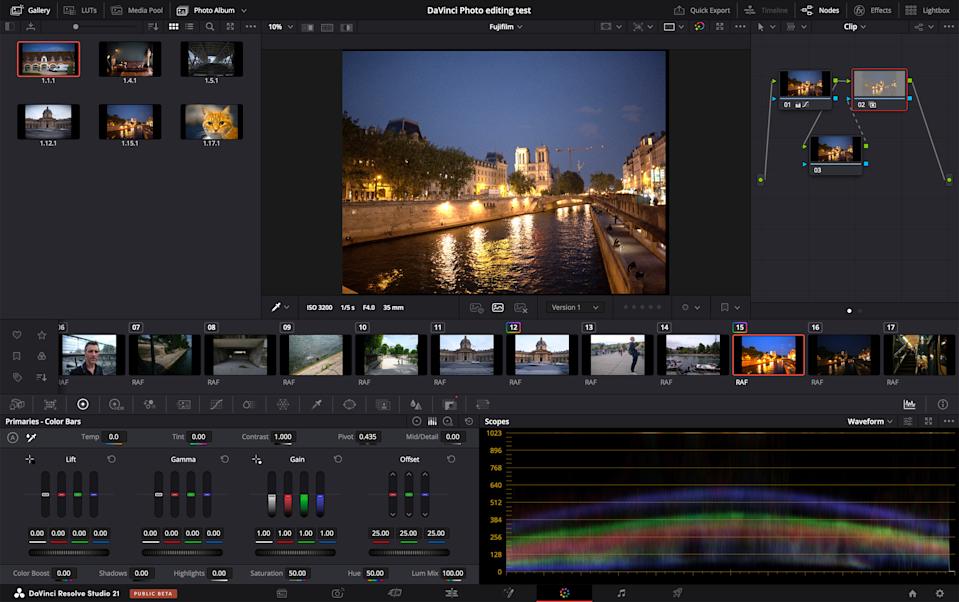
في صفحة الألوان، تحصل على نفس وظائف الصور مثل الفيديو: تصحيح الألوان الأساسية وتسجيل الألوان، والمنحنيات، والمؤهلات، والنوافذ الكهربائية، وتقليل الضوضاء، والحدة. يمكنك أيضًا استخدام نطاقات Resolve الرائدة في فئتها، بما في ذلك العروض، وأشكال الموجات، ومناظير المتجهات، والرسوم البيانية.
بمجرد إنشاء ألبوم، يمكنك تحديده في الجزء العلوي من عارض صفحة الألوان، تمامًا كما تفعل مع المخطط الزمني للفيديو. يمكنك أيضًا تصنيف الصور وفرزها كما تفعل في صفحة الصور.
ستيف دنت لموقع Engadget
إن سير العمل القائم على العقدة في Resolve يتألق حقًا في تحرير الصور. يمكنك إضافة عقد متسلسلة أو متوازية لإنشاء تقديرات معقدة، ثم حفظ تلك التقديرات وتطبيقها على صور متعددة أو ألبوم صور كامل. نظام Resolve للقيام بذلك عبر “الصور الثابتة” التي تُظهر أن درجتك أكثر وضوحًا وقوة من تلك الموجودة في Lightroom. يمكنك أيضًا الحصول على دعم لوظائف Resolve المستخدمة للفيديو مثل جداول البحث (LUTs) وتأثير Film Look Creator الجديد.
تتوفر جميع تأثيرات نمط مرشح Resolve — مثل Vignette وLens Blur وFilm Damage — مباشرةً من صفحة الصور. يتضمن ذلك بعض تأثيرات الذكاء الاصطناعي الجديدة من DaVinci Resolve Studio (غير متوفرة في الإصدار المجاني) مثل AI CineFocus وAI Face Age Transformer وAI Ultrafocus. وهذا يمنح التطبيق التفوق على Lightroom، الذي يقدم ميزات قابلة للمقارنة فقط عبر المكونات الإضافية التابعة لجهات خارجية.
إذا كنت تريد المزيد من التأثيرات المتقدمة، فإن صفحة Fusion هي صفحة Resolve المكافئة لـ After Effects. ستجد هناك أدوات مثل التزييف والأضواء والطلاء، والتي تتيح لك إجراء استنساخ يشبه Photoshop. يتضمن Resolve 21 الآن مرشحات Krokodove مع ميزات مثل التزييف والرسوم المتحركة النصية.
وهذا يثير التساؤل حول ما إذا كان بإمكانك القيام بتركيب صور متعددة في صفحة الصور كما تفعل في Photoshop أو After Effects. باختصار، هذا غير ممكن لأن الصور تدعم صورة واحدة فقط في كل مرة. ومع ذلك، بمجرد قيامك بتعديل صورة RAW، يمكنك إسقاطها في المخطط الزمني للفيديو حيث سيتم ترحيل تعديلات الألوان والتعديلات الأخرى. بعد ذلك، يمكنك تجميع صور متعددة واستخدام أي من أدوات التركيب الخاصة بـ Resolve من صفحات التحرير أو الدمج. يعد هذا أمرًا صعبًا جدًا مقارنة باستخدام Photoshop، ولكنها الطريقة الوحيدة لدمج صور متعددة في الوقت الحالي.
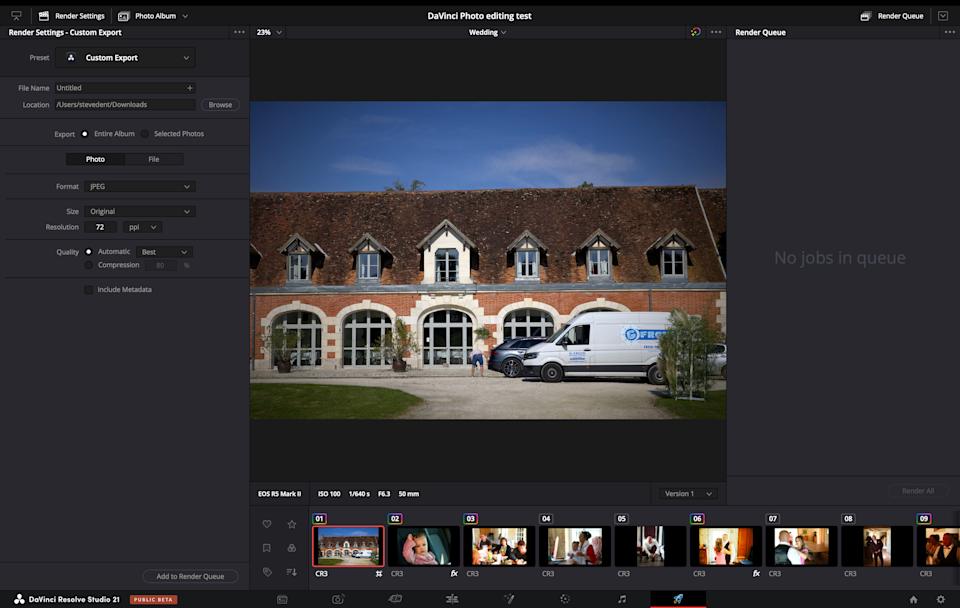
صفحة التصدير المحدثة للصور في DaVinci’s Resolve 21 (ستيف دنت لموقع Engadget)
بمجرد الانتهاء من تصنيف الصور وضبطها، هناك طريقتان لتصديرها. أحدهما هو وظيفة التصدير السريع التي توفر الحد الأدنى من الإعدادات مثل نوع الملف والاسم والدقة. الطريقة الأفضل هي عبر صفحة التسليم الخاصة بـ Resolve، والتي تحتوي الآن على وظائف مخصصة للصور عند العمل مع الألبوم. هناك، يمكنك التحكم في معلمات الحجم مثل الجانب القصير والطويل، والعرض والارتفاع أو النسبة المئوية. يمكنك أيضًا تغيير نوع الملف ودقته وجودته. هذه الوظيفة مفقودة بشدة مقارنة بـ Lightroom، والتي توفر إعدادات متقدمة مفقودة من Resolve، مثل بيانات اعتماد المحتوى والعلامة المائية والمعالجة اللاحقة.
أخيرًا، هناك ميزة جديدة مخصصة أخرى ضمن صفحة Resolve Photo وهي Capture Live View لربط الكاميرا، والتي تدعم كاميرات Canon وSony فقط في الوقت الحالي. يتيح لك توصيل الكاميرا بجهاز الكمبيوتر الخاص بك عبر USB-C والتحكم في الفتحة وسرعة الغالق وISO وتعويض التعريض الضوئي مباشرةً من التطبيق. يمكنك أيضًا عرض صورك باستخدام نطاقات Resolve وتعديل إعدادات RAW مثل توازن اللون الأبيض ودرجة الحرارة والظلال والإبرازات والمزيد.
الختام
يمكن لصفحة الصور الجديدة في DaVinci Resolve أن تفعل معظم ما يفعله Lightroom فيما يتعلق بتعديلات الصورة، مع إضافة أدوات تأثيرات قوية يفتقر إليها نظيرتها Adobe. ومع ذلك، فهو ليس بديلاً عن Photoshop حتى الآن، لأنه يفتقر إلى أدوات التنظيم والتصدير والتركيب والتحرير على مستوى البكسل الموجودة في هذا التطبيق.
في الوقت الحالي، تعد صفحة الصور مثالية لصانعي الأفلام الذين يشتغلون بتحرير الصور، جنبًا إلى جنب مع الهواة والمستخدمين المتميزين المطلعين على أدوات التصنيف الهائلة في Resolve. ومع ذلك، قد يرغب المصورون المحترفون في الاستمرار في استخدام Lightroom، لأن Resolve لا يزال يفتقر إلى بعض الميزات المتقدمة، خاصة فيما يتعلق بالتنظيم والتصدير.
تم إطلاق صفحة DaVinci Resolve Photo الجديدة للتو ومن المتوقع أن تتحسن بشكل كبير بمرور الوقت. إذا كنت على الحياد، قم بتنزيل الإصدار المجاني ومعرفة ما إذا كان يناسبك. قام الكثير من محرري الفيديو بنفس التبديل من Premiere ولم ينظروا إلى الوراء أبدًا. نظرًا للتذمر الحالي بشأن اشتراكات Adobe، يمكنني رؤية العديد من الأشخاص يقومون بنفس الخطوة من Lightroom إلى Resolve.

نبيل الصوفي صحفي يمني متخصص في الشؤون السياسية والاجتماعية، يتمتع بخبرة مهنية تمتد لأكثر من عشر سنوات في مجال الصحافة المكتوبة والرقمية. يركز في تغطيته على التطورات السياسية والاقتصادية والقضايا الإنسانية في اليمن والمنطقة، مع الالتزام بأعلى معايير الدقة والموضوعية.
خلال مسيرته المهنية، أعدّ تقارير إخبارية وتحقيقات صحفية معمّقة، وقدم تحليلات سياسية نُشرت عبر منصات إعلامية محلية وعربية. كما أجرى مقابلات مع مسؤولين حكوميين وخبراء وباحثين، وشارك في تغطية أحداث ميدانية بارزة.
يعتمد نبيل الصوفي في عمله على مصادر موثوقة وآليات تحقق دقيقة، مع حرص مستمر على الالتزام بأخلاقيات المهنة والمعايير التحريرية المعتمدة في المؤسسات الإخبارية.
للتواصل بخصوص الاستفسارات الإعلامية أو فرص التعاون:
📧 البريد الإلكتروني: [email protected]
📞 الهاتف: +967 78 129 7706