
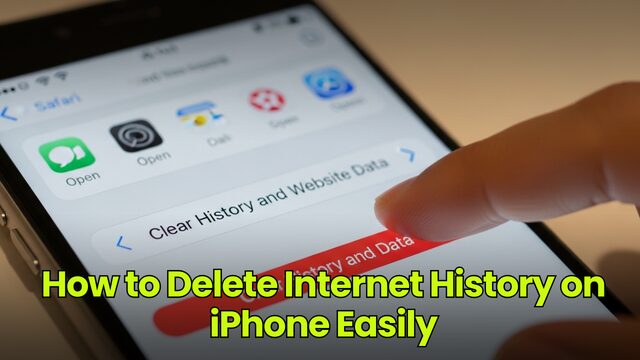


دعونا نكون حقيقيين لثانية واحدة. كم عدد المرات التي كنت تتصفح فيها الويب بشكل عرضي، وفجأة، تدرك أن سجل الإنترنت الخاص بك على iPhone قليل … كاشف للغاية؟ سواء أكان ذلك بحثًا غير مقصود أو جلسة تصفح خاصة لا تريد أن يعرف عنها أحد، فقد كنا جميعًا هناك. ولكن لا تقلق، فحذف سجل التصفح على جهاز iPhone الخاص بك أسهل مما تعتقد. في هذا الدليل، سأوضح لك كيفية حذف سجل التصفح الخاص بك في Safari وChrome وحتى سجل بحث Siri، بالإضافة إلى البيانات الأساسية الأخرى التي قد تكون باقية في الخلفية. على استعداد لمسح المسارات الخاصة بك؟ دعونا نتعمق.
مقدمة لحذف التاريخ
عندما يتعلق الأمر بجهاز iPhone أو iPad، فإن سجل التصفح الخاص بك هو أكثر من مجرد قائمة بمواقع الويب التي زرتها – إنه سجل لحياتك على الإنترنت. يعد حذف السجل الخاص بك طريقة بسيطة ولكنها فعالة لحماية بياناتك الشخصية والحفاظ على معلوماتك آمنة من أعين المتطفلين. سواء كنت قلقًا بشأن استخدام شخص آخر لجهازك أو تريد الحماية من سرقة الهوية، فإن مسح سجل التصفح الخاص بك بانتظام يعد خطوة ذكية. فهو لا يساعد فقط في الحفاظ على خصوصية معلوماتك الخاصة، ولكنه يضمن أيضًا بقاء جهاز iPhone الخاص بك آمنًا وخاليًا من الفوضى. في هذا الدليل، سنرشدك خلال عملية حذف السجل على جهاز iPhone الخاص بك، حتى تتمكن من التصفح بثقة وراحة البال.
1. لماذا يجب عليك حذف سجل التصفح الخاص بك


الأشياء الأولى أولاً – ما سبب أهمية حذف سجل التصفح؟ يشعر معظم الأشخاص بالقلق بشأن الخصوصية وأداء الجهاز عند مسح سجل المتصفح. حسنًا، بصرف النظر عن مخاوف الخصوصية الواضحة (لا أحد يريد كشف سجل البحث على الإنترنت الخاص به)، فإن الحفاظ على سجلك نظيفًا يمكن أن يساعد في تحسين أداء جهازك. يساعد مسح سجل التصفح الخاص بك على حماية خصوصيتك ويمكن أن يمنع الوصول غير المصرح به إلى تفاصيل تسجيل الدخول الخاصة بك. بمرور الوقت، يمكن أن تؤدي البيانات المخزنة مؤقتًا وبيانات موقع الويب إلى إبطاء هاتفك، وإذا كنت تستخدم Safari أو Chrome على الأجهزة المشتركة، فمن المحتمل أنك لا تريد أن يرى أي شخص آخر مكانك. يمكن أن يؤدي مسح سجل التصفح إلى تحسين أداء جهازك. بالإضافة إلى ذلك، هل تعلم أن بيانات التصفح الخاصة بك قد تكشف معلومات حساسة مثل تفاصيل تسجيل الدخول؟ ييكيس!
حتى إذا قمت بمسح سجل البحث أو استخدام التصفح الخاص، فلا يزال بإمكان موفر خدمة الإنترنت (ISP) الخاص بك رؤية المواقع التي تصل إليها. لا يؤدي استخدام الوضع الخاص أو وضع التصفح المتخفي إلى منع مزود خدمة الإنترنت من رؤية نشاط التصفح الخاص بك. لتعزيز خصوصيتك على الإنترنت، فكر في استخدام شبكة افتراضية خاصة (VPN).
2. مسح سجل Safari: الأساسيات


لنبدأ بالمتصفح الأكثر شيوعًا على أجهزة iPhone — Safari. والخبر السار هو أن Apple جعلت من السهل للغاية حذف السجل في تطبيق Safari. اتبع هذه الخطوات البسيطة، وستكون جاهزًا تمامًا.
- افتح تطبيق الإعدادات على جهاز iPhone الخاص بك.
- قم بالتمرير لأسفل وانقر على Safari.
- قم بالتمرير لأسفل إلى الأسفل ثم انقر فوق مسح السجل وبيانات موقع الويب.
- ستظهر نافذة التأكيد. تظهر هنا قائمة منبثقة تسمح لك بتأكيد رغبتك في مسح سجل المتصفح. اضغط على مسح السجل والبيانات.
بوم! لقد قمت للتو بمسح سجل بحث Safari الخاص بك. تتيح لك هذه العملية مسح سجل المتصفح على جهاز iPhone الخاص بك. يؤدي هذا الإجراء إلى إزالة سجل التصفح وملفات تعريف الارتباط وذاكرة التخزين المؤقت وبيانات الموقع، مما يجعل الأمر كما لو أنك لم تقم بزيارة مواقع الويب هذه مطلقًا في المقام الأول.
إذا كان زر مسح السجل وبيانات موقع الويب باللون الرمادي أو غير متاح، فقد يكون ذلك بسبب قيود الخصوصية أو إعدادات مدة استخدام الجهاز. يمكن أن تمنعك قيود المحتوى والخصوصية في Screen Time من مسح سجل البحث الخاص بك على Safari. لإصلاح ذلك، انتقل إلى الإعدادات > مدة استخدام الجهاز > قيود المحتوى والخصوصية وقم بتعطيل القيود. قد تحتاج إلى إيقاف تشغيل قيود المحتوى والخصوصية في Screen Time لمسح سجل البحث.
اقرأ أيضًا: حيل Snapchat التي ستغير اللعبة تمامًا
3. النقر على نافذة سجل سفاري


الآن، إذا كنت تتطلع إلى التعمق أكثر، فهناك طريقة لإدارة سجل Safari الخاص بك يدويًا. يمكنك البحث في نافذة السجل وحذف بيانات موقع ويب معينة دون مسح كل شيء. وإليك كيفية القيام بذلك:
- افتح تطبيق سفاري.
- اضغط على الإشارات المرجعية (تبدو ككتاب مفتوح) في الأسفل.
- اضغط على أيقونة الساعة للوصول إلى سجل التصفح الخاص بك.
- ستظهر لك قائمة بجميع صفحات الويب التي قمت بزيارتها. إذا كنت تريد حذف سجل التصفح لموقع معين، فما عليك سوى التمرير لليسار عليه والنقر فوق “حذف”.
يمكنك حذف صفحات ويب محددة من سجل Safari الخاص بك عن طريق التمرير لليسار على العناصر التي تريد إزالتها والنقر فوق “حذف”. إذا استمرت العناصر من قائمة القراءة في الظهور بعد مسح سجل البحث، فقد تحتاج إلى حذفها من قائمة القراءة أيضًا.
يعد هذا مفيدًا إذا كنت تريد فقط إزالة بعض الإدخالات دون مسح سجل Safari الخاص بك بالكامل.
4. مسح سجل Chrome على iPhone


ربما كنت من مستخدمي Chrome، أو ربما تتنقل بين المتصفحات المختلفة. لا داعي للقلق، فحذف سجل Chrome على جهاز iPhone الخاص بك أمر بسيط تمامًا.
- افتح تطبيق Chrome على جهاز iPhone الخاص بك.
- اضغط على النقاط الثلاث في الزاوية اليمنى السفلى لفتح القائمة.
- اضغط على التاريخ.
- هنا، سترى جميع أنشطتك الأخيرة على الويب. إذا كنت تريد مسح كل شيء، فانقر فوق مسح بيانات التصفح في الأسفل.
- اختر النطاق الزمني للبيانات التي تريد حذفها (مثل آخر ساعة، أو آخر 24 ساعة، أو كل الوقت) لمسح بيانات التصفح الخاصة بك لفترات زمنية محددة.
- حدد أنواع البيانات التي تريد إزالتها، مثل سجل التصفح أو الصور المخزنة مؤقتًا، ثم اضغط على مسح بيانات التصفح مرة أخرى للتأكيد.
يمكنك أيضًا إدارة ملفات تعريف الارتباط والبيانات المخزنة مؤقتًا وبيانات الموقع من هذه القائمة، بحيث يكون لديك التحكم الكامل في ما يبقى وما يذهب.
لمسح سجل البحث بالكامل على Chrome، تحتاج إلى فتح تطبيق Chrome والانتقال إلى الإعدادات، حيث لا يمكن مسح السجل من إعدادات iOS الرئيسية لمتصفحات الطرف الثالث مثل Chrome. يتيح لك Chrome حذف سجل البحث الخاص بك عبر نطاقات زمنية مخصصة. في تطبيق Chrome، اضغط على زر القائمة، ثم حدد السجل ومسح بيانات التصفح لإزالة سجل التصفح ومسح سجل البحث.
اقرأ أيضًا: حيل مقالة TikTok جامحة جدًا لدرجة أنها تعمل بالفعل
5. احذف سجل بحث Safari باستخدام التصفح الخاص


هل تريد التصفح بخصوصية ولكن لا تريد ترك أثر خلفك؟ التصفح الخاص هو أفضل صديق لك. إنه مثالي عندما تحتاج إلى زيارة المواقع دون حفظ أي سجل أو ملفات تعريف الارتباط.
- افتح تطبيق سفاري.
- اضغط على أيقونة علامات التبويب في الزاوية اليمنى السفلية.
- اضغط على “خاص” في الزاوية السفلية اليسرى، ثم اضغط على + لفتح علامة تبويب خاصة جديدة.
عند الانتهاء، ما عليك سوى إغلاق علامة التبويب الخاصة، ولن يحفظ Safari أي سجل أو ملفات تعريف ارتباط من تلك الجلسة. سهل سهل.
6. إدارة سجل بحث سيري


انتظر، هل تعلم أن سيري يحتفظ بسجل لعمليات البحث التي تجريها؟ نعم، يتم تخزين سجل بحث Siri على جهاز iPhone الخاص بك، وعلى الرغم من أنه مفيد لتحسين توصيات Siri، فقد ترغب في مسحه بين الحين والآخر. وإليك كيفية القيام بذلك:
- افتح تطبيق الإعدادات.
- قم بالتمرير لأسفل، ثم انقر فوق Siri & Search.
- اضغط على سيري وسجل الإملاء.
- اضغط على حذف سجل Siri والإملاء لإزالة كل ما سجله Siri.
ويضمن ذلك توقف Siri عن تقديم توصيات بناءً على عمليات البحث السابقة، مما يحافظ على خصوصيتك سليمة.
7. حذف سجل التصفح لمواقع محددة


ربما لا ترغب في مسح كل شيء، ولكن فقط قم بإزالة بعض المواقع المحددة. في كل من Safari وChrome، يمكنك تحديد المواقع التي تريد حذفها من سجلك يدويًا.
لسفاري:
- افتح سفاري.
- اضغط على أيقونة الإشارات المرجعية وحدد السجل.
- اسحب لليسار على أي موقع تريد حذفه، ثم اضغط على “حذف”.
للكروم:
- افتح كروم.
- اضغط على النقاط الثلاث، ثم اضغط على “السجل”.
- حدد المواقع التي تريد حذفها، ثم انقر فوق “حذف”.
بهذه الطريقة، يمكنك الحفاظ على بعض بيانات التصفح الخاصة بك سليمة مع التخلص من الأشياء الحساسة.
اقرأ أيضًا: كيفية إخفاء التطبيقات في iPhone لمزيد من الخصوصية
8. مسح بيانات الموقع وملفات تعريف الارتباط


عند زيارتك لمواقع الويب، يقوم متصفحك بجمع ملفات تعريف الارتباط وتخزين البيانات مؤقتًا لتسريع الزيارات المستقبلية. يعد مسح ملفات تعريف الارتباط في متصفحك جزءًا مهمًا من حذف سجل الإنترنت الخاص بك، لأنه يساعد في الحفاظ على الخصوصية ويمكنه تسجيل خروجك من مواقع الويب. في حين أن هذا يمكن أن يجعل التصفح أسرع، إلا أنه يمكن أيضًا أن يتراكم بمرور الوقت، مما يؤدي إلى استهلاك مساحة التخزين وربما كشف بياناتك الشخصية.
لمسح بيانات موقع الويب في Safari:
- افتح تطبيق الإعدادات.
- قم بالتمرير لأسفل وانقر فوق Safari.
- اضغط على خيارات متقدمة في الأسفل، ثم اضغط على بيانات موقع الويب.
- اضغط على إزالة جميع بيانات موقع الويب.
إذا كنت تريد الاحتفاظ بسجل Safari الخاص بك مع مسح ملفات تعريف الارتباط وذاكرة التخزين المؤقت، فانتقل إلى الإعدادات > التطبيقات > Safari > خيارات متقدمة > بيانات موقع الويب.
للكروم:
- افتح Chrome واضغط على النقاط الثلاث في الزاوية اليمنى السفلية.
- انتقل إلى الإعدادات > الخصوصية > مسح بيانات التصفح.
- اختر بيانات الموقع وملفات تعريف الارتباط المراد حذفها.
9. استخدام الوضع الخاص للتصفح دون ترك السجل


إذا كنت جادًا بشأن الحفاظ على خصوصية الأمور، فإن استخدام الوضع الخاص في متصفحك هو الطريقة المثلى للقيام بذلك. سواء كنت تستخدم Safari أو Chrome، يضمن التصفح الخاص عدم حفظ أي شيء، بما في ذلك سجل البحث وبيانات موقع الويب وملفات تعريف الارتباط. وإليك كيفية تفعيلها:
لسفاري:
- افتح سفاري.
- اضغط على أيقونة علامات التبويب.
- اضغط على خاص لتمكينه.
للكروم:
- افتح كروم.
- اضغط على النقاط الثلاث وحدد علامة تبويب جديدة للتصفح المتخفي.
في الوضع الخاص، لا يتم تسجيل أي سجل، ويكون سجل المتصفح الخاص بك آمنًا من أعين المتطفلين.
اقرأ أيضًا: تطبيقات اقتراض الأموال بشروط عادلة بشكل مدهش
10. المزامنة عبر أجهزة Apple وحذف البيانات


إذا كنت تستخدم أجهزة Apple متعددة، فقد ترغب في التأكد من عدم مزامنة السجل الخاص بك على iPhone مع أجهزتك الأخرى. لإيقاف المزامنة وحذف سجل التصفح عبر الأجهزة:
- انتقل إلى تطبيق الإعدادات على جهاز iPhone الخاص بك.
- اضغط على iCloud > Safari.
- قم بإيقاف تشغيل Safari لإيقاف مزامنة البيانات عبر أجهزة Apple الخاصة بك.
إذا واجهت مشكلات في حذف سجل البحث الخاص بك، فقد تحتاج إلى إيقاف مزامنة Safari عبر iCloud عن طريق تعطيل خيار مزامنة Safari. كما يؤدي مسح السجل من الإعدادات إلى إزالة البيانات من جميع الأجهزة المسجلة الدخول إلى حساب دعم Apple نفسه.
بهذه الطريقة، يمكنك الحفاظ على سجلك نظيفًا وتجنب عمليات المزامنة غير المرغوب فيها لسجل بحث Safari الخاص بك.
11. الحفاظ على جهاز iPhone الخاص بك نظيفًا وآمنًا


لا يؤدي مسح السجل الخاص بك على iPhone بشكل منتظم إلى حماية خصوصيتك فحسب، بل يساعد أيضًا على تشغيل جهازك بشكل أكثر سلاسة. الكثير من سجل المتصفح المتراكم يمكن أن يؤدي إلى إبطاء جهاز iPhone الخاص بك. من خلال إدارة سجل التصفح الخاص بك، ومسح ملفات تعريف الارتباط، وحذف البيانات غير الضرورية، فإنك تتخذ خطوات نحو تجربة iPhone أكثر أمانًا وسرعة.
12. الخطوات النهائية لحماية خصوصيتك


بمجرد قيامك بحذف سجل التصفح الخاص بك، هناك بعض الخطوات الإضافية التي يمكنك اتخاذها للتأكد من أن بياناتك ستظل خاصة. ابدأ باستخدام التصفح الخاص أو وضع التصفح المتخفي عندما تريد التصفح دون ترك أي أثر – وبهذه الطريقة، لا يتم حفظ سجلك وملفات تعريف الارتباط على الإطلاق. إنها فكرة جيدة أيضًا أن تقوم بمسح ملفات تعريف الارتباط والبيانات المخزنة مؤقتًا بانتظام، والتي يمكنها تخزين معلومات حول عادات التصفح الخاصة بك وحتى تفاصيل تسجيل الدخول. للحصول على طبقة إضافية من الأمان، فكر في استخدام VPN لتشفير حركة المرور على الإنترنت والحفاظ على بياناتك آمنة من أي شخص قد يحاول اعتراضها. لا تنس استخدام كلمات مرور قوية وفريدة من نوعها وتمكين المصادقة الثنائية على حساباتك لحماية هويتك عبر الإنترنت. ومن خلال الجمع بين هذه العادات وحذف السجل بشكل منتظم، ستحافظ على سجل التصفح والبيانات الشخصية آمنة قدر الإمكان.
التالي: نصائح للمقابلة بمساعدة الكمبيوتر تجعلك متميزًا

نجوى بركات صحفية ومحررة يمنية تعمل في المجال الإعلامي منذ أكثر من ثماني سنوات، وتشغل حاليًا منصب محررة في قسم الأخبار في الموقع. تتميز بخبرة واسعة في تحرير الأخبار اليومية، وصياغة التقارير الإخبارية، ومراجعة المحتوى وفق المعايير المهنية المعتمدة في غرف الأخبار الرقمية.
بدأت مسيرتها المهنية في الصحافة المحلية، حيث عملت على تغطية القضايا المجتمعية وشؤون المرأة والتعليم، قبل أن تتخصص في التحرير الإخباري وإدارة المحتوى الرقمي. ساهمت في تطوير السياسات التحريرية وتحسين جودة النشر، مع التركيز على السرعة والدقة في نقل الخبر.
تؤمن نجوى بركات بأهمية الصحافة المسؤولة ودورها في نقل الحقيقة وتعزيز الوعي العام، وتحرص على الالتزام بالمصداقية والحياد في جميع المواد المنشورة.
للتواصل بخصوص الشؤون التحريرية أو الاستفسارات الإعلامية: