
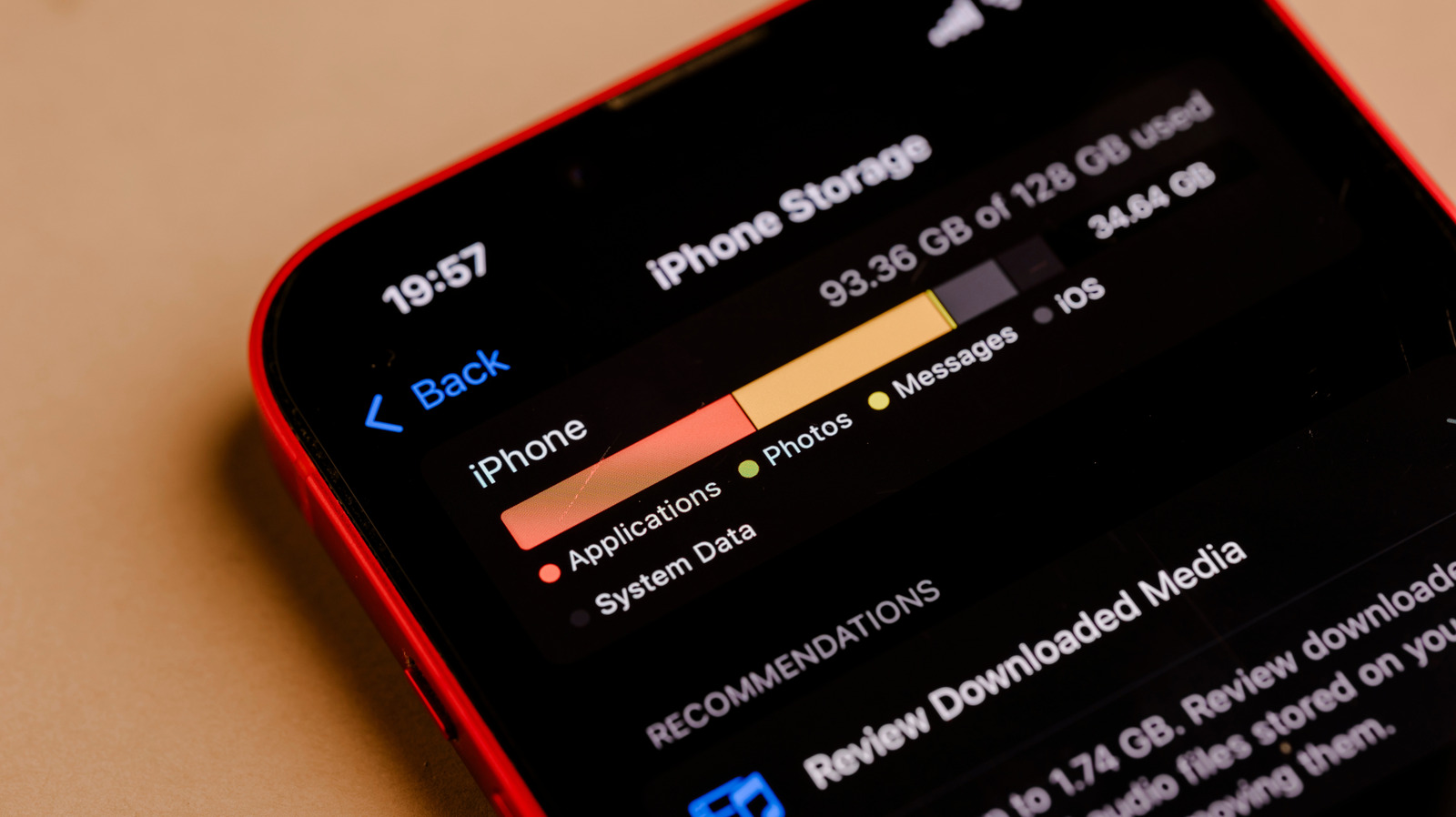

“مساحة تخزين iCloud الخاصة بك ممتلئة تقريبًا.” من المحتمل أنك تلقيت بريدًا إلكترونيًا يحتوي على هذه الكلمات في وقت أو آخر إذا كنت قد استخدمت نفس حساب Apple عبر عدة أجهزة أو إذا كنت من مستخدمي Apple لسنوات. سيوصلك هذا البريد الإلكتروني من Apple مباشرةً إلى مجموعة من الإرشادات حول كيفية إدارة مساحة التخزين الخاصة بك وكيفية الاشتراك في iCloud+. إذا كنت تريد حقًا الوصول إلى سعة تخزينية أكبر على iCloud أكبر من 5 جيجابايت التي تحصل عليها مجانًا، فيمكنك ببساطة الدفع مقابل اشتراك iCloud+. ولكن إذا كنت تستخدم خدمات Apple الأخرى، فقد ترغب في التفكير في Apple One، وهي حزمة خدمات الاشتراك الخاصة بالشركة.
ما هو iCloud+ على أي حال؟
أولا، دعونا نتحدث عن ما هو iCloud. إنها خدمة مزامنة من Apple تجعل الصور ومقاطع الفيديو والملفات والملاحظات متاحة تلقائيًا عبر الأجهزة. يقوم iCloud أيضًا بعمل نسخة احتياطية لإعدادات جهازك وتنظيم التطبيقات، مما يسهل الانتقال من جهاز قديم إلى جهاز أحدث. وهذا هو السبب وراء قدرتك على استخدام جهاز iPad والوصول إلى الصور التي التقطتها على جهاز iPhone، بشرط أن تستخدم نفس معرف Apple لكليهما. على الأجهزة غير التابعة لشركة Apple، يمكنك تسجيل الدخول إلى موقع iCloud الإلكتروني والاطلاع على الملفات والبيانات التي تمت مزامنتها.
يعمل iCloud+ على توسيع مساحة التخزين السحابية المتاحة لخدمة مزامنة Apple، ويمكن مشاركة الاشتراك مع ما يصل إلى خمسة أفراد من العائلة. كما أنه يتيح لك الوصول إلى iCloud Private Relay، الذي يخفي عنوان IP الخاص بك ويشفر حركة مرور الويب الخاصة بك على Safari. يمكن لميزة “إخفاء بريدي الإلكتروني” إنشاء عناوين بريد إلكتروني عشوائية للحفاظ على أمان بريدك الإلكتروني الحقيقي، وستتمكن أيضًا من تخصيص عنوان بريدك الإلكتروني على iCloud باستخدام اسم المجال الذي تملكه بالفعل. ومع ذلك، تجدر الإشارة إلى أنه تم طرح بعض الأسئلة حول قدرة Hide My Email على حماية معلوماتك فعليًا.
ما هي تكلفة خطط iCloud+؟
ستكلفك أرخص خطة iCloud+ دولارًا أمريكيًا شهريًا مقابل 50 جيجابايت. يأتي مزودًا بجميع الميزات التي ذكرناها أعلاه، إلى جانب دعم HomeKit Secure Video لكاميرا واحدة. ستقوم الكاميرات المتصلة بـ HomeKit بتخزين اللقطات على iCloud، والتي يمكنك بعد ذلك مشاهدتها في أي مكان.
مقابل 3 دولارات شهريًا، ستحصل على مساحة تخزين تبلغ 200 جيجابايت، وجميع الميزات التي ذكرناها، ودعم HomeKit لخمس كاميرات. ستمنحك 10 دولارات شهريًا إمكانية الوصول إلى 2 تيرابايت من التخزين السحابي، و30 دولارًا شهريًا إلى 6 تيرابايت، و60 دولارًا شهريًا إلى 12 تيرابايت. جميع الخطط التي تكلف 10 دولارات وما فوق تأتي مع دعم HomeKit لعدد غير محدود من الكاميرات.
ماذا عن أبل وان؟
وفي الوقت نفسه، تجمع Apple One خدمة iCloud+ مع خدمات الاشتراك الأخرى للشركة. مقابل 20 دولارًا شهريًا، ستتمكن من الوصول إلى 50 جيجابايت من iCloud+ وجميع ميزاته، بالإضافة إلى الوصول إلى Apple TV وMusic وArcade. تأتي الطبقة العائلية التي تبلغ قيمتها 26 دولارًا شهريًا مع كل هذه الخدمات ومساحة تخزينية تبلغ 200 جيجابايت على iCloud+. للحصول على سعة تخزينية تبلغ 2 تيرابايت على iCloud+، وجميع الخدمات المذكورة أعلاه، والاشتراك في Apple Fitness+ (10 دولارات شهريًا) وNews+ (13 دولارًا)، يتعين عليك الدفع مقابل خطة Premier البالغة 38 دولارًا شهريًا. يمكنك مشاركة كل من المستويين العائلي والمتميز مع ما يصل إلى خمسة أفراد من العائلة.
إذن أيهما يجب أن أختار؟
من الواضح أن خطة iCloud+ المستقلة هي الخيار الأقل تكلفة بين الاثنين. إذا كان التخزين السحابي الإضافي هو كل ما تحتاجه، فهو بالتأكيد الخيار الأفضل. ستحصل أيضًا على جميع الإضافات التي تأتي معها. ولكن إذا كنت تدفع مقابل خدمات الاشتراك الأخرى من Apple على أي حال، فيمكن أن يوفر لك Apple One المال.
يمكن لطبقة Apple One بقيمة 20 دولارًا أن توفر لك 12 دولارًا، على سبيل المثال، نظرًا لأن خيار iCloud+ 50GB يكلف دولارًا واحدًا في الشهر، وApple TV 13 دولارًا، والموسيقى 11 دولارًا، وArcade 7 دولارات. بشكل فردي، كل هذه الأشياء ستكلفك 32 دولارًا. ستوفر لك خطة Premier البالغة 38 دولارًا شهريًا 32 دولارًا، لأنها تأتي مع خطة iCloud+ بسعة 2 تيرابايت والتي تكلف 10 دولارات، والتلفزيون، والموسيقى، وألعاب Arcade، بالإضافة إلى اشتراكات Fitness+ بقيمة 10 دولارات واشتراك News+ بقيمة 13 دولارًا.
ببساطة: احصل على اشتراك iCloud+ إذا كنت تحتاج فقط إلى مساحة تخزين إضافية حتى تتمكن من الاستمرار في الوصول إلى أحدث الصور ومقاطع الفيديو والملفات عبر الأجهزة. اختر Apple One إذا كنت تدفع مقابل خدمات الاشتراك الأخرى للشركة.
هل أحتاج حقًا إلى iCloud+؟ ماذا يحدث إذا توقفت عن الدفع؟
يستحق iCloud+ الدفع مقابله إذا كان لديك أكثر من 5 جيجابايت من المحتوى عبر الأجهزة، ولكن ليس لديك يحتاج لدفع ثمن الاشتراك. من أجل البقاء ضمن الحد الأقصى البالغ 5 جيجابايت للتخزين المجاني على iCloud، قد يتعين عليك القيام بالكثير من عمليات الحذف.
Apple ليس واضحًا تمامًا بشأن ما ستفعله ببياناتك إذا توقفت عن الدفع مقابل iCloud+، ولكنك لن تفقد كل شيء تلقائيًا بمجرد أن تفوتك دفعة واحدة. في صفحات الدعم الخاصة بها، تقول الشركة إنه إذا تجاوزت ملفاتك سعة تخزين خطتك الجديدة، فسوف يتوقف iCloud عن مزامنة معلوماتك. لن يبدأ المزامنة وعمل النسخ الاحتياطية مرة أخرى إلا بعد حذف المحتوى الزائد أو الدفع مقابل المزيد من السعة التخزينية.
لا تحدد الشركة صراحة المدة التي ستحتفظ فيها ببيانات iCloud الخاصة بك دون تغيير. تنص شروط وأحكام iCloud على أنه إذا لم يتم نسخ الجهاز احتياطيًا على iCloud لمدة 180 يومًا، فإن Apple “تحتفظ بالحق في حذف أي نسخ احتياطية مرتبطة بهذا الجهاز”.
فيما يلي بعض الأشياء التي يمكنك القيام بها لإخراج الملفات من iCloud الخاص بك، بحيث يمكنك إما الدفع مقابل طبقة iCloud+ أقل أو إلغاء اشتراكك تمامًا:
- يمكنك نسخ الملفات مباشرة إلى جهاز كمبيوتر Mac عن طريق الوصول إلى مجلد iCloud Drive في الشريط الجانبي لملف مكتشف نافذة قبل حذفها من السحابة.
- يمكنك أيضًا نسخ الملفات إلى هاتفك. افتح ملفات التطبيق، اضغط على تصفح القائمة واختيار آي كلاود درايف تحت المواقع. اضغط على زر القطع في الزاوية اليمنى العليا، ثم يختار لاختيار الملفات التي تريد نسخها. اضغط على زر القطع في الزاوية اليمنى السفلية، اضغط على ينسخ ثم اذهب الى على جهاز iPhone الخاص بي تحت المواقع. اضغط لفترة طويلة على الشاشة وانقر فوق لصق.
- من الممكن أيضًا نسخ الملفات على جهاز iPad باستخدام نفس الخطوات المذكورة أعلاه.
- يمكنك أيضًا الانتقال إلى موقع iCloud الإلكتروني وتسجيل الدخول ونسخ الملفات من هناك.
للصور ومقاطع الفيديو:
- افتح تطبيق الصور على جهاز Mac الخاص بك وانسخها والصقه على جهاز الكمبيوتر الخاص بك قبل حذفها من iCloud الخاص بك.
- على جهاز أو كمبيوتر غير تابع لشركة Apple، يمكنك الانتقال إلى موقع iCloud الإلكتروني، والنقر على صور app ثم انسخ الصور ومقاطع الفيديو التي تريد حفظها.
- قم بتوصيل جهاز تخزين خارجي بجهاز iPhone أو iPad. يفتح إعدادات، مقبض اسمك، مقبض آي كلاود وثم صور. يختار قم بتنزيل النسخ الأصلية والاحتفاظ بها. في صور التطبيق، وحدد الصور ومقاطع الفيديو التي تريد نسخها، ثم انقر فوق يشارك زر وبعد ذلك تصدير النسخة الأصلية غير المعدلة. اضغط على وحدة التخزين الخارجية الخاصة بك أسفل المواقع وثم يحفظ.
لا تنس أنه يمكنك أيضًا حذف الرسائل ورسائل البريد الإلكتروني التي تحتوي على ملفات كبيرة مرفقة بها، بالإضافة إلى المذكرات الصوتية. يمكنك أيضًا الذهاب إلى الإعدادات > iCloud > النسخ الاحتياطي على iCloud ثم حدد جهازًا معينًا ضمن جميع النسخ الاحتياطية للجهاز. ومن هناك، يمكنك إلغاء تحديد جميع التطبيقات التي لا تريد نسخًا احتياطيًا لها وحذف بياناتها من iCloud. لاحظ أنك قد تفقد عمليات تسجيل الدخول التلقائية والتفضيلات المحفوظة للتطبيقات التي تختارها. بمجرد الانتهاء من النسخ الاحتياطي وحذف الملفات والصور، يمكنك اتباع تعليمات Apple حول كيفية الرجوع إلى إصدار أقدم من iCloud+ أو إلغائه.

نبيل الصوفي صحفي يمني متخصص في الشؤون السياسية والاجتماعية، يتمتع بخبرة مهنية تمتد لأكثر من عشر سنوات في مجال الصحافة المكتوبة والرقمية. يركز في تغطيته على التطورات السياسية والاقتصادية والقضايا الإنسانية في اليمن والمنطقة، مع الالتزام بأعلى معايير الدقة والموضوعية.
خلال مسيرته المهنية، أعدّ تقارير إخبارية وتحقيقات صحفية معمّقة، وقدم تحليلات سياسية نُشرت عبر منصات إعلامية محلية وعربية. كما أجرى مقابلات مع مسؤولين حكوميين وخبراء وباحثين، وشارك في تغطية أحداث ميدانية بارزة.
يعتمد نبيل الصوفي في عمله على مصادر موثوقة وآليات تحقق دقيقة، مع حرص مستمر على الالتزام بأخلاقيات المهنة والمعايير التحريرية المعتمدة في المؤسسات الإخبارية.
للتواصل بخصوص الاستفسارات الإعلامية أو فرص التعاون:
📧 البريد الإلكتروني: [email protected]
📞 الهاتف: +967 78 129 7706