
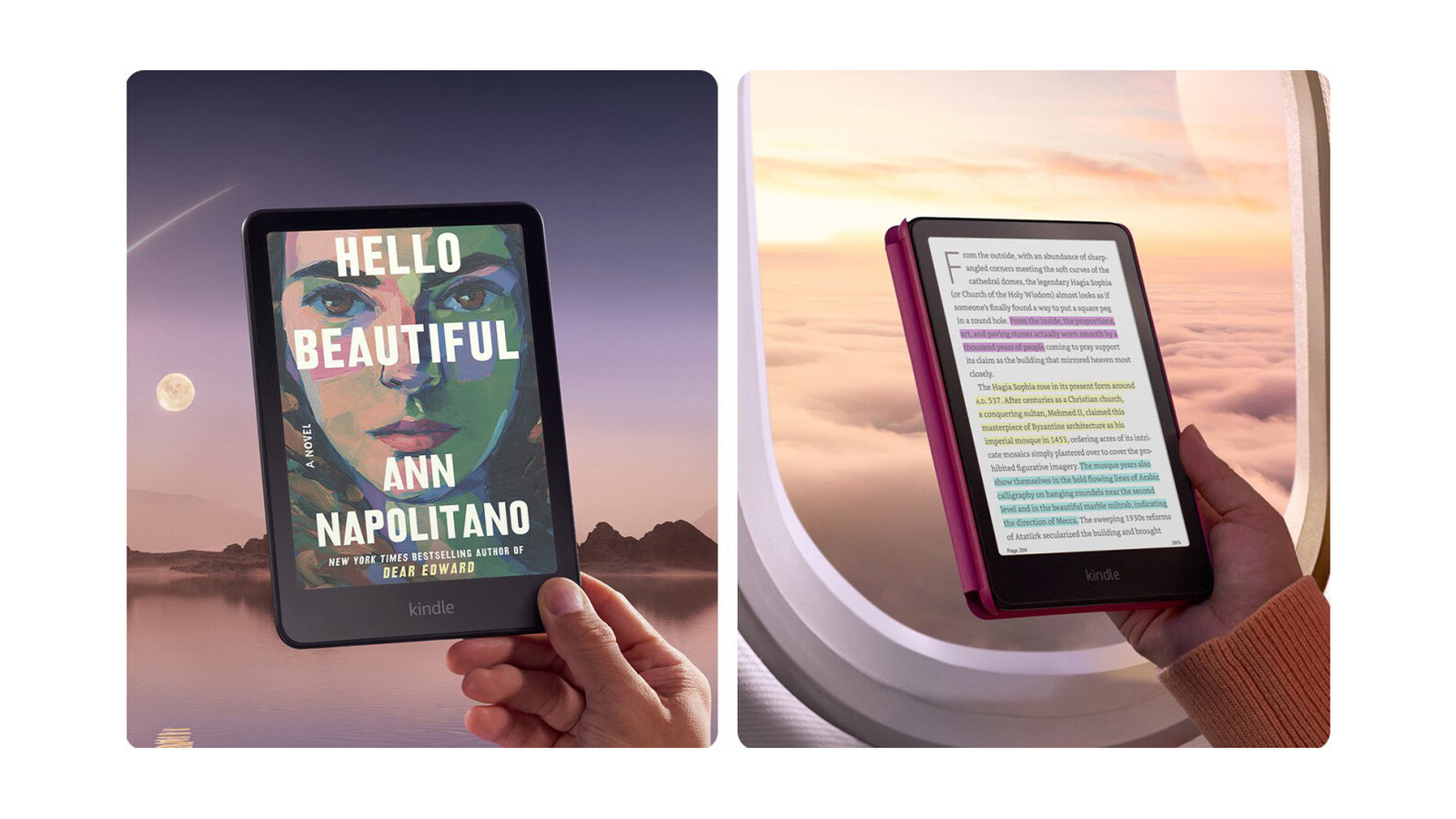

قد نتلقى عمولة على المشتريات التي تتم من الروابط.
لذا، فقد سئمت من رؤية الإعلانات الدورية أو رسومات أمازون المحملة مسبقًا على جهاز Kindle الخاص بك في كل مرة تقوم فيها بوضعه في وضع السكون. وهذا أمر مفهوم، خاصة إذا كنت قارئًا نهمًا يقضي الكثير من الوقت على القارئ الإلكتروني الخاص بك. في هذه المقالة، سنرشدك إلى كيفية تغيير شاشة نوم Kindle وحتى كيفية تخصيصها إذا كنت تريد ذلك.
كيفية إزالة عروض كيندل الخاصة
عادةً ما تكلف أجهزة Kindle ذات العروض الخاصة أو إعلانات شاشة القفل 20 دولارًا أقل من الإصدارات التي لا تحتوي عليها. ستعرض لك هذه الأجهزة مجموعة من الإعلانات للكتب أو لمزيد من أجهزة Kindle أو Kindle Unlimited عندما تضع جهاز Kindle في وضع السكون. طالما أن جهازك مدعوم بالإعلانات، فلن تتمكن من تخصيص شاشة التوقف الخاصة بك، لذا فإن خطوتك الأولى هي إزالة العروض الخاصة من القارئ الإلكتروني الخاص بك، الأمر الذي سيكلفك بعض المال بشكل مفهوم. إذا لم يكن جهاز Kindle الخاص بك يحتوي على إعلانات على شاشة القفل، فيمكنك تخطي هذه الخطوة. ولكن إذا حدث ذلك، يمكنك اتباع التعليمات التالية:
1. على سطح المكتب، انتقل إلى موقع Amazon الإلكتروني، وقم بتسجيل الدخول وانقر على قائمة الهامبرغر الموجودة على الجانب الأيسر من الشاشة.
- ضمن المحتوى والأجهزة الرقمية، انتقل إلى أجهزة القراءة والكتب الإلكترونية من Kindle.
- في الشاشة التالية، انقر فوق إدارة المحتوى والأجهزة ضمن التطبيقات والموارد.
- في الصفحة الجديدة التي يتم تحميلها، انقر فوق “الأجهزة” بالقرب من الجزء العلوي من الشاشة. إذا كان لديك أكثر من جهاز Kindle متصل بحسابك، فانقر فوق المربع الذي يحمل علامة Kindle ضمن أجهزة Amazon ثم اختر القارئ الإلكتروني الذي تريده.
- في مربع العروض الخاصة بالأسفل، ستجد زرًا لإزالة العروض بقيمة 20 دولارًا. مرة أخرى، سيتعين عليك دفع ثمنها، لأن أمازون تقول إن الخصم الأصلي البالغ 20 دولارًا الذي حصلت عليه كان مقابل الحصول على إعلانات.
2. على الهاتف المحمول، قم بتشغيل تطبيق Amazon.
- انتقل إلى علامة التبويب “Alexa for Shopping” في الركن الأيمن السفلي من شاشتك.
- اكتب “أريد إنهاء العروض الخاصة على جهاز Kindle الخاص بي”. سوف يقوم Alexa بربطك بصفحة إدارة الأجهزة.
- ومن هناك، اختر جهاز Kindle وانتقل للأسفل لإنهاء العروض الخاصة مقابل 20 دولارًا.
ملحوظة: إذا لم تكن في الولايات المتحدة ولكن لديك بطريقة أو بأخرى إصدارًا أمريكيًا من Kindle، فقد تواجه مشكلات في إزالة إعلانات شاشة القفل. ستطلب منك أمازون إضافة عنوان أمريكي وبطاقة بها فواتير أمريكية لتتمكن من دفع 20 دولارًا مقابل إزالتها. وبدون كليهما، لن يكون من الممكن المتابعة إلى الخطوة التالية. يمكنك محاولة التحدث إلى خدمة العملاء والاستفسار عما إذا كان بإمكانهم تعطيل العروض الخاصة لك دون أي تكلفة، ولكن ليس هناك ما يضمن نجاح ذلك.
كيفية عرض أغلفة الكتب كشاشة توقف لجهاز Kindle
بمجرد الانتهاء من إزالة إعلانات شاشة القفل، أو إذا لم تكن لديك هذه الإعلانات في المقام الأول، فستحصل على مجموعة من الرسوم التوضيحية المقدمة من أمازون كشاشة توقف. أولئك الذين يمتلكون أجهزة Kindle الأحدث لديهم خيار استخدام غلاف الكتاب الذي تقرأه حاليًا بدلاً من ذلك (انظر أدناه للحصول على قائمة كاملة بالنماذج المدعومة). للتأكد من تشغيل هذه الميزة، اتبع الخطوات التالية:
- اضغط على القائمة المكونة من ثلاث نقاط في الزاوية اليمنى العليا من جهاز Kindle.
- انتقل إلى خيارات الجهاز. ابحث عن غطاء العرض وقم بتبديله إلى تشغيل.
- على الأجهزة الأحدث أو المحدثة، ستجد خيار “إظهار الأغطية على شاشة القفل” في قسم “الشاشة والسطوع”. ببساطة قم بتشغيله.
ملحوظة: يتوفر خيار استخدام أغلفة الكتب كحافظات شاشة فقط في الطرز التالية:
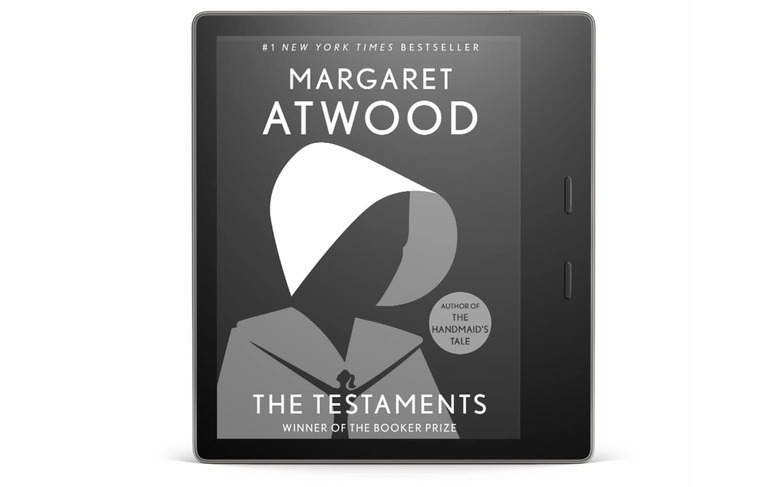 أمازون
كيفية استخدام الصور المخصصة كشاشة توقف لجهاز Kindle
لسوء الحظ، لا توجد طريقة لاستخدام الصور المخصصة كشاشة توقف دائمة لجهاز Kindle دون كسر حماية جهازك. ومع ذلك، هناك خدعة يمكنك وضعها في الاعتبار: استبدال غلاف الكتاب بالرسم التوضيحي الذي تريد رؤيته، ثم فتحه قبل قفل جهازك. قبل متابعة الإرشادات أدناه، تأكد من أنك قد أكملت بالفعل الخطوات المذكورة أعلاه لتبديل خيار عرض أغلفة الكتب كشاشة القفل الخاصة بك.
- الخطوة الأولى هي إنشاء خلفيات مخصصة على برامج مثل Canva أو البحث عن رسم توضيحي تريد استخدامه. فقط تأكد من أنه يناسب جهازك من خلال البحث عن أبعاد شاشة القارئ الإلكتروني الخاص بك. على سبيل المثال، يحتوي أحدث جهاز Kindle Paperwhite على شاشة مقاس 7 × 5 بوصات. يوصي بعض الأشخاص بإنشاء خلفية شاشة بأبعاد 2560 × 1600 بكسل، والتي تناسب معظم موديلات Kindle.
- بعد الانتهاء من تصميم الرسم التوضيحي المخصص، قم بتنزيله كصورة PNG.
- استخدم برنامجًا مثل Caliber لتحويل أي ملف يدعمه (مثل PDF) إلى ملف EPUB. ستجد خيار تعيين غلاف لكتابك الإلكتروني على شاشة المحادثة، لذا اختر صورة PNG التي قمت بإنشائها.
- يمكنك أيضًا البحث عن موقع ويب “تغيير غلاف epub” عبر الإنترنت. قم بتحميل الكتاب الذي تقرأه أو أي ملف EPUB لديك، ثم اختر صورة PNG التي حفظتها مسبقًا لغلافك الجديد.
- استخدم ميزة “إرسال إلى Kindle” لتحميل الملف النهائي إلى القارئ الإلكتروني الخاص بك.
ملحوظة: سيتعين عليك التبديل إلى الكتاب الذي يستخدم غلافك المخصص قبل أن تضع جهازك في وضع السكون في كل مرة تريد رؤيته على شاشة القفل الخاصة بك. بدلًا من ذلك، يمكنك تغيير غلاف كل كتاب تقرأه، على الرغم من أن ذلك قد يستغرق وقتًا طويلاً، خاصة إذا كنت تتصفح الكتب بسرعة. على الرغم من أن هذا الحل ليس واضحًا جدًا، إلا أنه يعد وسيلة فعالة لتخصيص جهازك.

نبيل الصوفي صحفي يمني متخصص في الشؤون السياسية والاجتماعية، يتمتع بخبرة مهنية تمتد لأكثر من عشر سنوات في مجال الصحافة المكتوبة والرقمية. يركز في تغطيته على التطورات السياسية والاقتصادية والقضايا الإنسانية في اليمن والمنطقة، مع الالتزام بأعلى معايير الدقة والموضوعية.
خلال مسيرته المهنية، أعدّ تقارير إخبارية وتحقيقات صحفية معمّقة، وقدم تحليلات سياسية نُشرت عبر منصات إعلامية محلية وعربية. كما أجرى مقابلات مع مسؤولين حكوميين وخبراء وباحثين، وشارك في تغطية أحداث ميدانية بارزة.
يعتمد نبيل الصوفي في عمله على مصادر موثوقة وآليات تحقق دقيقة، مع حرص مستمر على الالتزام بأخلاقيات المهنة والمعايير التحريرية المعتمدة في المؤسسات الإخبارية.
للتواصل بخصوص الاستفسارات الإعلامية أو فرص التعاون:
📧 البريد الإلكتروني: [email protected]
📞 الهاتف: +967 78 129 7706