
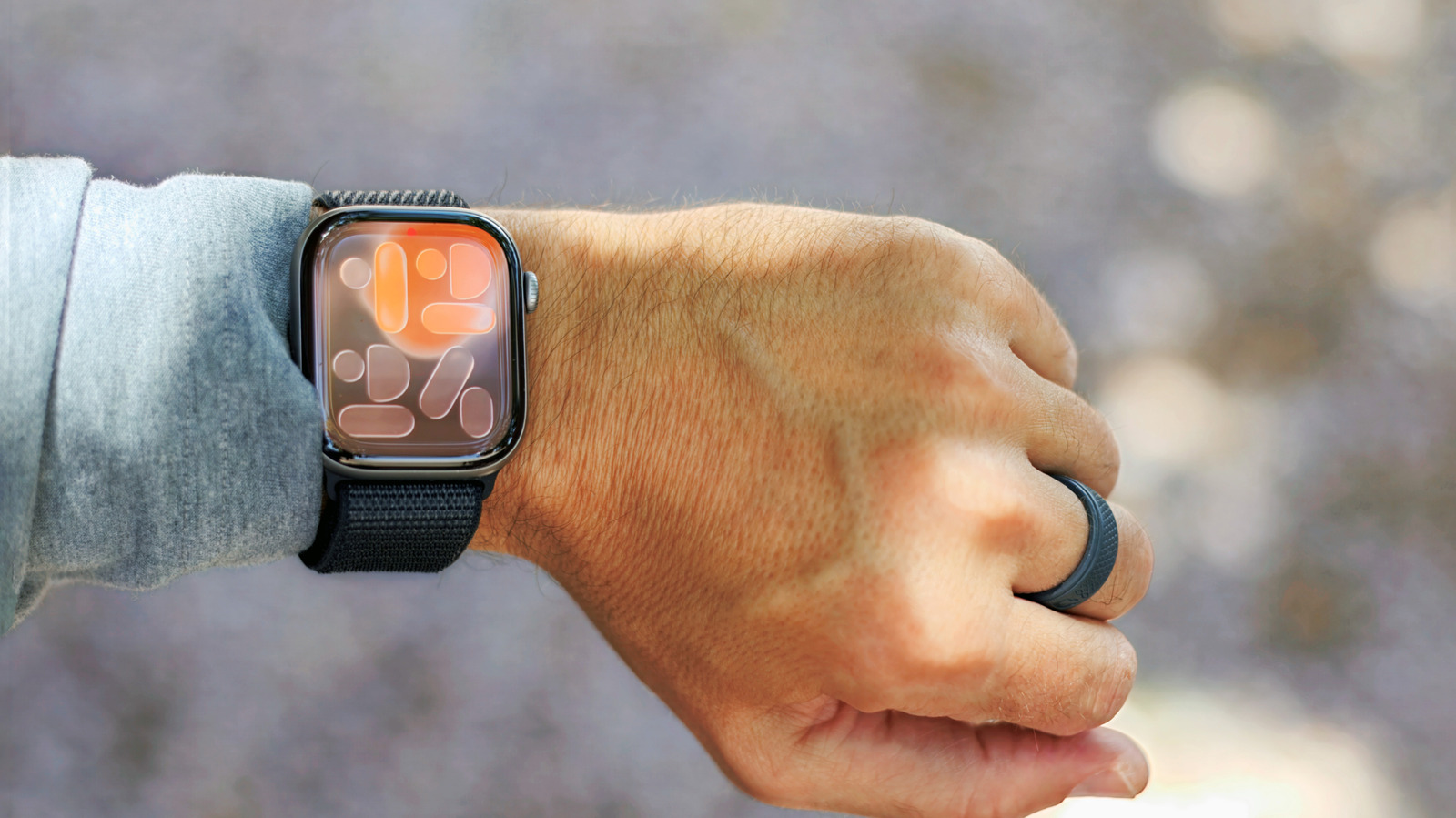

هذه الميزات لا ترى الأضواء عادة.
غالبًا ما يتم صنع الكثير من الميزات “المخفية” في منتجات Apple. ولكن الحقيقة هي أن كل نسخة من أجهزة وبرامج الشركة قد تم فحصها بدقة شديدة بحيث لا يوجد سر حقًا. ومع ذلك، فإن بعض الأدوات تطير تحت الرادار. إذا كان اكتشاف الوظائف غير المألوفة أمرًا تستمتع به، فإليك 10 ميزات أقل شهرة لـ Apple Watch تستحق التحقق منها.
افتح جهاز Mac الخاص بك

سنبدأ بميزة قديمة ولكنها جيدة: ميزة إلغاء القفل التلقائي التي ظهرت لأول مرة في نظام التشغيل macOS Sierra في عام 2016. يمكنك تجنب كتابة كلمة مرور تسجيل الدخول لجهاز Mac الخاص بك فقط من خلال ارتداء Apple Watch. تتيح لك النقرة اللمسية المُرضية أثناء جلوسك بجوار جهازك معرفة أن البوابات قد فتحت.
تأتي معظم أجهزة MacBooks الحديثة مزودة بميزة Touch ID، مما قلل من فائدة الميزة قليلاً. ولكنه لا يزال مفيدًا للإعدادات التي لا تحتوي على Touch ID، سواء كان ذلك جهاز MacBook Neo للمبتدئين أو جهاز MacBook الأقدم أو أي طراز سطح مكتب (أو MacBook في الوضع الصدفي) مزود بشاشة خارجية. يمكن أن يكون مفيدًا أيضًا إذا لم تتمكن من الوصول إلى مستشعر بصمة الإصبع لسبب ما.
كمكافأة، يمكن لإلغاء القفل التلقائي أيضًا مصادقة الإجراءات على مستوى المسؤول على جهاز Mac الخاص بك. في الأساس، يمكن لـ Touch ID القيام بأي شيء، ويمكن لإلغاء القفل التلقائي القيام به أيضًا.
لتفعيله اذهب الى إعدادات النظام > معرف اللمس وكلمة المرور، وقم بتشغيل مفتاح التبديل حسب اسم ساعتك. ستحتاج إلى تنشيط Wi-Fi وBluetooth على جهاز Mac الخاص بك والمشاهدة. إنه يعمل فقط إذا قمت بتسجيل الدخول إلى حساب Apple نفسه على كلا الجهازين، وستحتاج إلى تعيين رمز مرور على ساعتك.
أعد تتبع خطواتك إذا ضللت طريقك
يتضمن تطبيق Compass الخاص بـ Apple Watch ميزة رائعة تسمى Backtrack تساعدك على تتبع خطواتك. فهو يسجل مسارك، حتى تتمكن من اتباعه مرة أخرى إذا ضللت الطريق. يعمل هذا فقط مع Apple Watch Series 6 والإصدارات الأحدث أو Apple Watch SE، وستحتاج إلى تشغيل watchOS 10 أو أحدث.
افتراضيًا، ستبدأ Apple Watch تلقائيًا في جلسة تعقب عندما تبدأ التمرين في مكان بعيد. (يمكنك التأكد من تفعيله بالانتقال إلى الإعدادات> البوصلة على ساعتك، والتحقق من تبديل Backtrack.) ومع ذلك، نظرًا لأن هذا ليس شيئًا تريد المخاطرة به عند مواجهة الأماكن الخارجية الرائعة، فلن يضر تشغيله يدويًا.
أسهل طريقة للبدء هي إضافة اختصار Backtrack إلى مركز التحكم. يمكن لمالكي Apple Watch Ultra أيضًا إعداد زر الإجراء لبدء جلسة التراجع (الإعدادات > زر الإجراء > الإجراء > التراجع > مسار التسجيل).
عندما تكون مستعدًا للعودة إلى حيث بدأت، اضغط على زر الإيقاف المؤقت في الجزء السفلي الأيمن من شاشة البوصلة. ثم اختر تتبع الخطوات واتبع السهم الموجود على البوصلة.
تحكم في ساعتك بالإيماءات
إذا كان لديك ساعة Apple Watch حديثة، فيمكنك التحكم بها بيد واحدة. تتيح لك إيماءة النقر المزدوج التمرير عبر Smart Stack (الأدوات الذكية) وتشغيل الوسائط أو إيقافها مؤقتًا والرد على المكالمات.
استخدم النقر المزدوج عن طريق الضغط على إصبعي السبابة والإبهام معًا مرتين. (قد يبدو الأمر غريبًا بعض الشيء في البداية، لكنه يصبح أكثر طبيعية بمرور الوقت.) أحبه للتحقق من الأدوات أو الرد على الرسائل عندما تكون يدي فوضوية في المطبخ أو عند تمشية كلبي.
في نظام watchOS 26، أضافت Apple إيماءة مصاحبة: نقرة المعصم. هذا هو أشبه بزر الرجوع. من خلال إدارة معصمك بعيدًا عنك وإعادته سريعًا، يمكنك تجاهل ما يظهر على الشاشة والعودة إلى واجهة الساعة. كما أنه يعمل على كتم صوت المكالمات الواردة وإيقاف المؤقتات ورفض الإشعارات.
يتطلب النقر المزدوج والنقر بالمعصم استخدام Apple Watch حديثة. في السلسلة الرئيسية، ستحتاج إلى السلسلة 9 أو الأحدث. كما أنه يعمل مع Apple Watch SE 3 وApple Watch Ultra 2 والإصدارات الأحدث. يمكنك إعداده وتخصيصه فيه الإعدادات > الإيماءات > النقر المزدوج على ساعتك (أو في تطبيق Watch على جهاز iPhone الخاص بك).
الإيماءة التي كانت موجودة منذ أول ساعة Apple Watch هي Cover to Mute. عندما تتلقى تنبيهًا مثل مكالمة أو مؤقت، يمكنك إسكاته عن طريق تغطية الشاشة براحة يدك لمدة ثلاث ثوانٍ تقريبًا. لاحظ أنه، على عكس نقرة المعصم، لن يؤدي هذا إلى تجاهل التنبيه. إنه يكتم صوته فقط.
وأخيرًا، يمكن للأشخاص ذوي الإعاقة (أو غيرهم ممن يرغبون في تعظيم استخدامهم بيد واحدة) أن يذهبوا إلى أبعد من ذلك. يمكن لـ AssistiveTouch محاكاة النقرات على الشاشة، وتقلبات Digital Crown، والتمرير بين الشاشات، والمزيد. يمكنك تفعيله بالذهاب إلى الإعدادات > إمكانية الوصول > AssistiveTouch على ساعتك. يمكنك معرفة المزيد عنها من Apple.
استخدم Apple Watch كمصراع للكاميرا عن بعد
إليك واحدة مفيدة للصور الجماعية أو صور السيلفي من مسافة بعيدة. قم بإعداد iPhone على حامل ثلاثي الأرجل (أو ادعمه بطريقة أخرى)، ثم ادخل إلى الإطار واستخدم Apple Watch لتشغيل الغالق.
في watchOS 26، سيظهر تلميح Smart Stack في الجزء السفلي من وجه الساعة عند فتح كاميرا هاتفك. اضغط على ذلك لفتح تطبيق Camera Remote. ولكن يمكنك أيضًا العثور عليه في قائمة التطبيقات الخاصة بك. (إنها أيقونة رمادية بها كاميرا سوداء.) بعد فتحها، تعرض الميزة عدسة الكاميرا المباشرة للمساعدة في تأطير اللقطة.
تفتح النقاط الثلاث الموجودة في الجزء السفلي الأيمن قائمة تتيح لك الاختيار بين العد التنازلي واللقطة الفورية. هناك، يمكنك أيضًا التبديل بين الكاميرات الأمامية والخلفية. يمكنك التقاط صورة إما عن طريق النقر على زر الغالق الموجود على الساعة أو باستخدام إيماءة النقر المزدوج.
ابحث عن هاتفك في الظلام
ربما تعلم بالفعل أنه يمكنك اختبار اتصال جهاز iPhone الخاص بك من Apple Watch عندما تفقده. (إذا لم يكن الأمر كذلك: افتح “مركز التحكم” بالضغط على الزر الجانبي، ثم اضغط على الأيقونة التي تشبه الهاتف الذي تخرج منه موجات صوتية.) سيصدر هاتفك صوتًا عاليًا، وسترشدك Apple Watch نحوه من خلال إظهار المسافة.
ولكن يمكنك أيضًا تشغيل مصباح الهاتف لمساعدتك في العثور عليه في غرفة مظلمة. على الشاشة التي تظهر بعد بدء اختبار الاتصال، اضغط مع الاستمرار على نفس الرمز (الهاتف الذي يحتوي على موجات صوتية). يؤدي ذلك إلى تشغيل المصباح اليدوي بهاتفك، مما يمنحك إشارة بصرية إضافية.
10-4، مرارا وتكرارا
كما يوحي اسمه، يمنحك تطبيق Walkie-Talkie اتصالاً بالضغط والتحدث مع صديق لديه ساعة Apple Watch. يمكن أن تكون طريقة سهلة للتواصل بسرعة دون الحاجة إلى الاتصال.
افتح تطبيق Walkie-Talkie، وهو عبارة عن أيقونة صفراء بداخلها جهاز اتصال لاسلكي أسود. ثم قم بالتمرير خلال جهات الاتصال الخاصة بك لإضافة شخص ما. بعد أن يقبلوا طلب دعوتك، تتحول بطاقتهم في التطبيق إلى اللون الأصفر، ويمكنك البدء في التحدث.
لاستخدامه، افتح تطبيق Walkie-Talkie، وحدد جهة الاتصال الخاصة بك، واضغط باستمرار على زر التحدث أثناء التحدث. إذا كانت متوفرة، فسيتم فتح جهاز Walkie-Talkie تلقائيًا على Apple Watch ويقوم بتشغيل رسالتك. إنه يعمل تمامًا مثل جهاز الاتصال اللاسلكي الحقيقي، لذا ستتناوبان في التحدث.
يمكنك ضبط مدى توفرك داخل التطبيق (أو باستخدام الرمز الموجود في مركز التحكم)، حتى لا تبدأ ساعتك في التحدث في وقت سيء. ولن تسمع أيضًا رسائل أثناء إجراء مكالمة هاتفية أو إذا كانت ساعتك في وضع المسرح.
قم بتسمية مؤقتاتك
يتم استخدام تطبيق Timers كثيرًا على ساعتي. ولكن إليك طريقة لتتبعها عندما يكون لديك أكثر من واحد. عند إنشاء مؤقت باستخدام Siri، يمكنك تسميته. (هذا يعمل على iPhone أيضًا.)
على سبيل المثال، “Siri، اضبط مؤقت المعكرونة لمدة ثماني دقائق.” ثم، “يا Siri، اضبط مؤقتًا للصلصة لمدة 15 دقيقة”، و”Siri، اضبط مؤقتًا للصلصة لمدة خمس دقائق”. ستدرج كل واحدة الاسم في الأعلى، حتى لا تخلط بينها.
انقر للدفع
من المحتمل أنك تعرف بالفعل عن هذا. لكنك ستفاجأ بعدد الأشخاص الذين لا يفعلون ذلك. بعد إعداد Apple Pay على ساعتك، يمكنك استخدام جهازك القابل للارتداء لإجراء عمليات دفع بدون تلامس. لا داعي لإخراج محفظتك (أو حتى هاتفك).
في تطبيق Apple Watch على هاتفك، قم بالتمرير لأسفل إلى المحفظة وأبل باي وتأكد من إضافة بطاقة واحدة على الأقل. أو افتح تطبيق Wallet على ساعتك وتحقق من هناك. وفي كلتا الحالتين، سيكون هناك خيار لإضافة بطاقة إذا لم تقم بذلك بالفعل.
وبعد ذلك، عندما تكون بالقرب من محطة الدفع التي تحمل رمز الدفع بدون تلامس، انقر نقرًا مزدوجًا فوق الزر الجانبي لـ Apple Watch، واختر البطاقة التي تريد استخدامها، ثم أمسك ساعتك على بعد بضعة سنتيمترات من القارئ. ستُعلمك النقرة والرنين والتأكيد الذي يظهر على الشاشة أن الأمر قد تم.
اقرأ الوقت بصوت عالٍ
إذا كنت تفضل سماع الوقت بدلاً من رؤيته، فيمكن لساعتك القيام بذلك أيضًا. ضع إصبعين على وجه الساعة للحظة، وسوف يقرأ Siri الوقت.
يتم تشغيل الميزة بشكل افتراضي، ولكن إذا لم تعمل، فيمكنك التأكد من تمكينها. على ساعتك، اذهب إلى الإعدادات > الساعة وتشغيل تحدث الوقت.
ارسل نبضات قلبك لمن تحب
هذه اللعبة جديدة أكثر منها عملية، ولكنها لا تزال طريقة لطيفة للتواصل مع أحد أفراد أسرتك من بعيد. يرسل Digital Touch تمثيلاً لمسيًا لنبضات قلبك إلى شريك أو أحد أفراد العائلة أو صديق.
في تطبيق الرسائل على ساعتك، اختر سلسلة محادثات، وانقر على أيقونة علامة الجمع بجوار حقل النص واختر Digital Touch. في الشاشة التالية، اضغط مع الاستمرار على إصبعين حتى ترى قلبًا أحمر ينبض وتشعر بردود الفعل اللمسية. اضغط على تم، ثم أرسله (على الشاشة التالية). عندما يفتحون رسالة Digital Touch، سيشعرون بنبضات قلبك على معصمهم.
لا يتطلب Digital Touch أن يكون لدى المستلم ساعة Apple Watch، ولكنها تعمل بشكل أفضل إذا كان لديه ذلك. بخلاف ذلك، سيُتركون لمشاهدة تمثيل مرئي لنبضات قلبك على شاشة هواتفهم، دون ردود فعل لمسية. ليس نفس الشيء تماما.

نبيل الصوفي صحفي يمني متخصص في الشؤون السياسية والاجتماعية، يتمتع بخبرة مهنية تمتد لأكثر من عشر سنوات في مجال الصحافة المكتوبة والرقمية. يركز في تغطيته على التطورات السياسية والاقتصادية والقضايا الإنسانية في اليمن والمنطقة، مع الالتزام بأعلى معايير الدقة والموضوعية.
خلال مسيرته المهنية، أعدّ تقارير إخبارية وتحقيقات صحفية معمّقة، وقدم تحليلات سياسية نُشرت عبر منصات إعلامية محلية وعربية. كما أجرى مقابلات مع مسؤولين حكوميين وخبراء وباحثين، وشارك في تغطية أحداث ميدانية بارزة.
يعتمد نبيل الصوفي في عمله على مصادر موثوقة وآليات تحقق دقيقة، مع حرص مستمر على الالتزام بأخلاقيات المهنة والمعايير التحريرية المعتمدة في المؤسسات الإخبارية.
للتواصل بخصوص الاستفسارات الإعلامية أو فرص التعاون:
📧 البريد الإلكتروني: [email protected]
📞 الهاتف: +967 78 129 7706